
Cara Mengubah Wilayah App Store di iPhone, macOS, dan Apple TV untuk Mengunduh Aplikasi yang Dihapus
10 menit bacaDiperbarui
App Store Rusia tidak menampilkan katalog lengkap Apple. Beberapa aplikasi dihapus dari etalase regional karena peraturan, lisensi, atau kebijakan pengembang. Pencarian tidak menghasilkan apa pun meskipun aplikasi yang sama tersedia di negara lain. Hal ini berlaku untuk semua perangkat Apple dengan ID Apple yang sama: iPhone, Mac (macOS), dan Apple TV.
Contoh yang jelas untuk pengguna VPN adalah Happ: klien berbasis langganan yang dulunya dapat diinstal dari katalog Rusia tidak lagi tersedia di App Store untuk wilayah Rusia — di ponsel, Mac, atau dekoder. Pembaruan berhenti, dan Anda tidak dapat menginstal ulang setelah mengganti perangkat. Cara mengatasinya adalah mengubah wilayah ID Apple Anda ke negara di mana Happ masih terdaftar, unduh aplikasi di perangkat yang Anda perlukan, dan beralih kembali jika Anda mau.
Penting: wilayah terkait dengan ID Apple Anda, bukan satu perangkat. Ubah negara di iPhone dan katalog App Store yang sama akan muncul di Mac dan Apple TV masuk ke akun tersebut.
Di bawah ini adalah panduan praktis: apa yang harus dipersiapkan, di mana memanfaatkan iPhone, macOS, dan Apple TV, dan batasan apa yang diharapkan.
Mengapa mengubah wilayah App Store
App Store terikat dengan negara atau wilayah ID Apple Anda, bukan bahasa sistem atau lokasi fisik Anda. Wilayah mempengaruhi:
- Aplikasi mana yang muncul di pencarian dan halaman pengembang — di iPhone, Mac, dan Apple TV
- Apakah pembaruan ditawarkan untuk aplikasi yang diinstal
- Harga, langganan, dan metode pembayaran
- Beberapa katalog media (Apple Music, TV+, Buku)
Jika sebuah aplikasi hilang dari etalase Rusia, beralih ke negara lain (AS, Kazakhstan, Turki, UEA, dll.) akan membuka daftar global di semua perangkat Apple Anda. Untuk Happ, setelah mengubah wilayah, Anda dapat menginstal:
- Di iPhone — versi global dari US App Store, diatur dalam panduan iOS
- Di Mac — dari US App Store atau melalui panduan macOS (instalasi DMG langsung juga tersedia)
- Di Apple TV — versi TV dari US App Store, yang dikonfigurasi melalui panduan Apple TV
Mengubah wilayah tidak melewati pemblokiran situs web dan tidak menggantikan VPN — ini hanya menyelesaikan mengunduh dan memperbarui aplikasi dari etalase lain.
Apa yang harus dipersiapkan sebelum berpindah wilayah
Apple tidak selalu mengizinkan peralihan instan. Memeriksa:
| Persyaratan | Mengapa |
|---|---|
| Saldo ID Apple nol | Anda tidak dapat mengubah wilayah dengan dana di akun |
| Tidak ada langganan aktif pada ID Apple ini | App Store, Apple Music, iCloud+, Apple Arkade, dll. — batalkan atau tunggu hingga periode berakhir |
| Tidak ada pengembalian uang atau pesanan yang tertunda | Perselisihan terbuka memblokir perubahan |
| Keluar dari Keluarga Berbagi (jika Anda bukan penyelenggara) | Anggota tidak dapat mengubah negaranya sendiri |
| Metode pembayaran untuk wilayah baru atau Tidak Ada | Untuk aplikasi gratis beberapa negara mengizinkan Tidak Ada; aplikasi berbayar memerlukan kartu atau kartu hadiah untuk toko itu |
Kiat: jika Anda hanya memerlukan Happ dan klien gratis lainnya, banyak wilayah menawarkan Tidak Ada saat memasang aplikasi gratis. Jika Tidak Ada tidak tersedia, gunakan kartu hadiah App Store untuk negara yang dipilih (bahkan saldo kecil pun bisa digunakan) atau metode lain yang valid.
Simpan daftar langganan aktif dan pastikan cadangan iPhone dan Mac terkini — perubahan wilayah jarang memengaruhi data aplikasi, namun langganan yang dibatalkan harus diatur lagi.
| Metrik | Hasil | maks | rata | min |
|---|---|---|---|---|
| Ping | —ms | — | — | — |
| Unduh | —Mbps | — | — | — |
| Unggah | —Mbps | — | — | — |
Cara mengubah wilayah di iPhone: langkah demi langkah
Tangkapan layar di bawah berasal dari iPhone, namun logikanya sama di seluruh ekosistem Apple: Anda mengubah negara ID Apple, bukan pengaturan di satu perangkat saja.
Metode 1: melalui Pengaturan (disarankan)
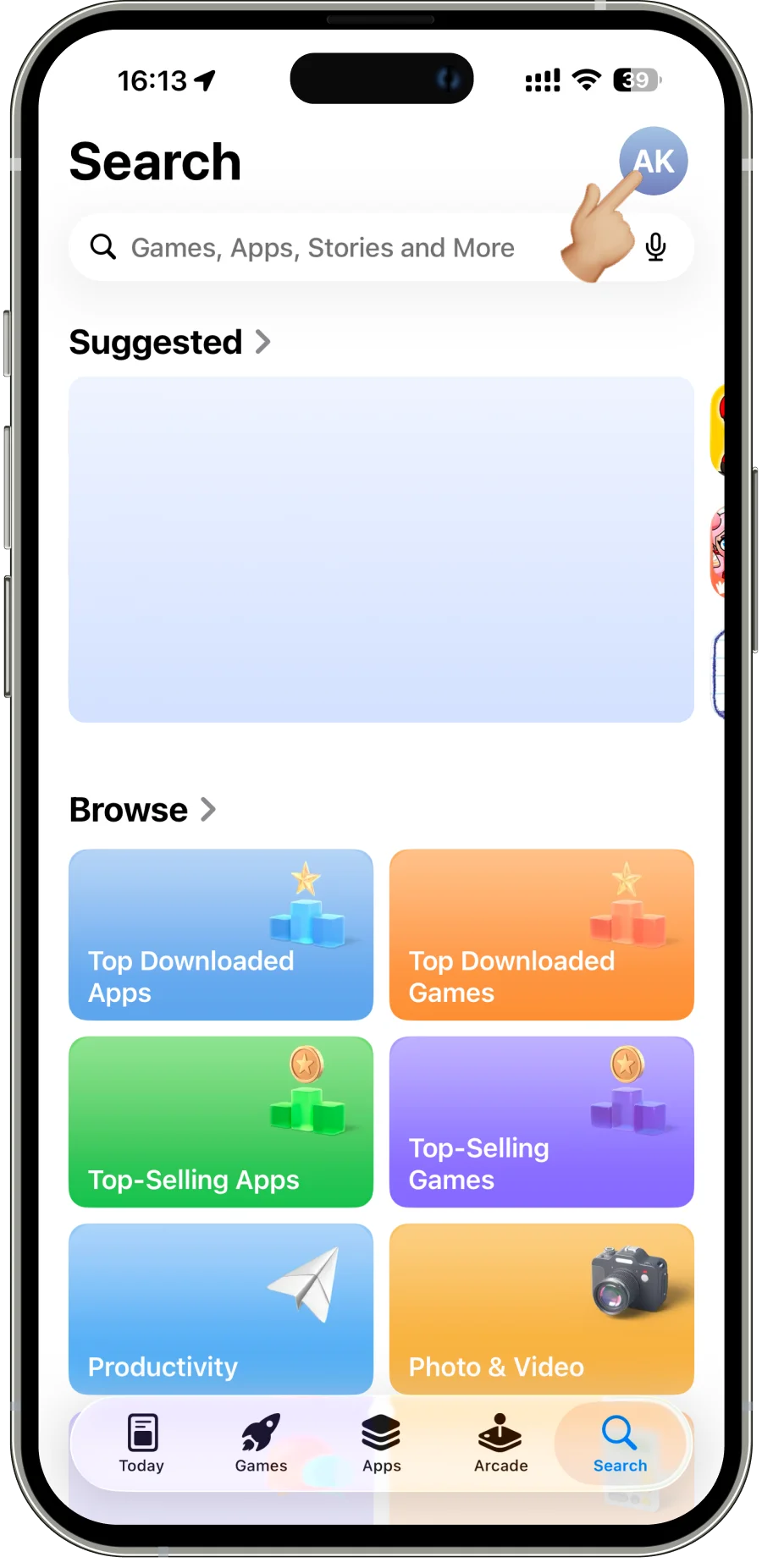
- Buka Pengaturan → ketuk Nama ID Apple Anda di bagian atas (profil Anda).
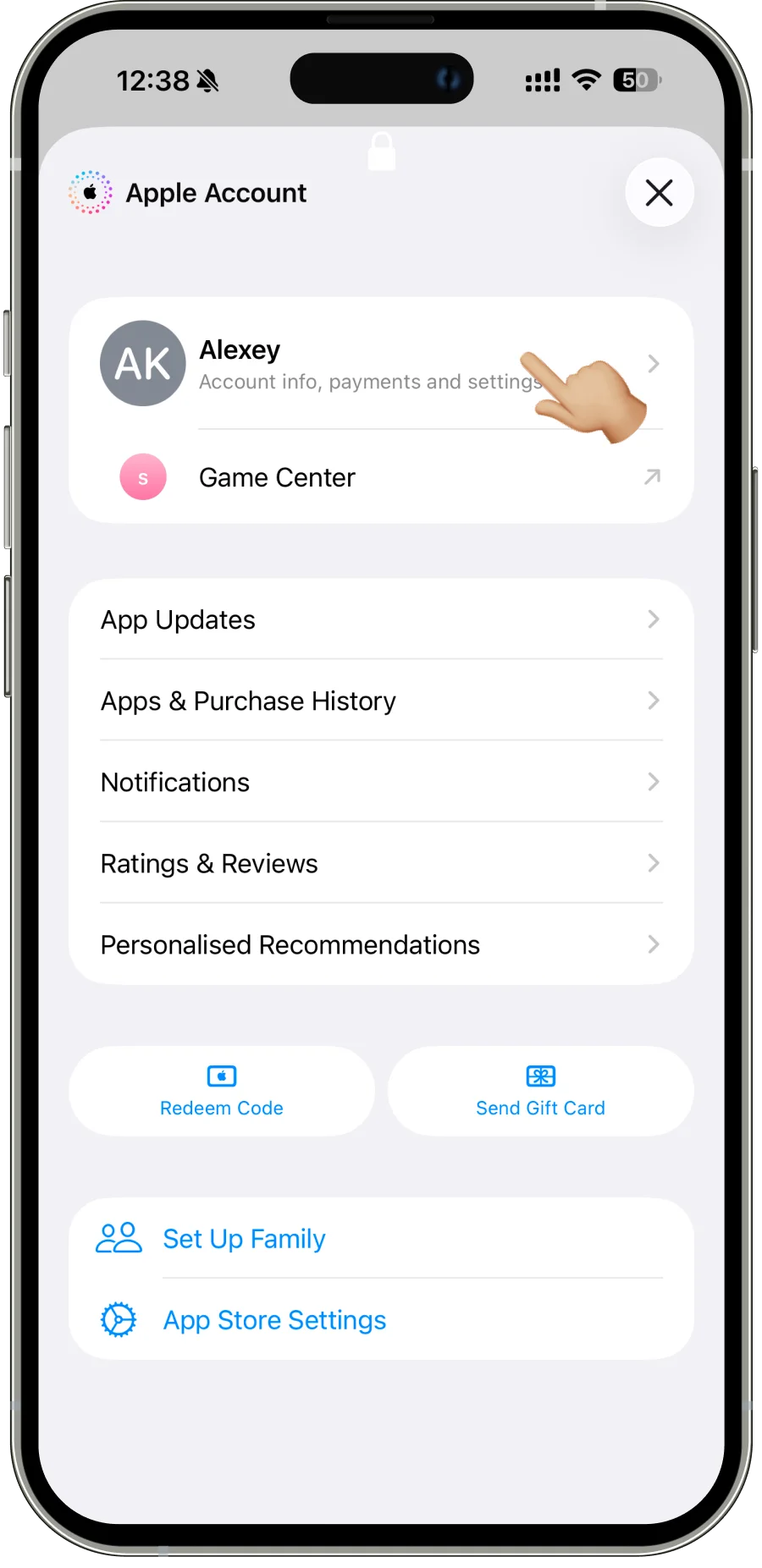
- Pilih Media & Pembelian → Lihat Akun (Face ID atau kata sandi mungkin diperlukan).
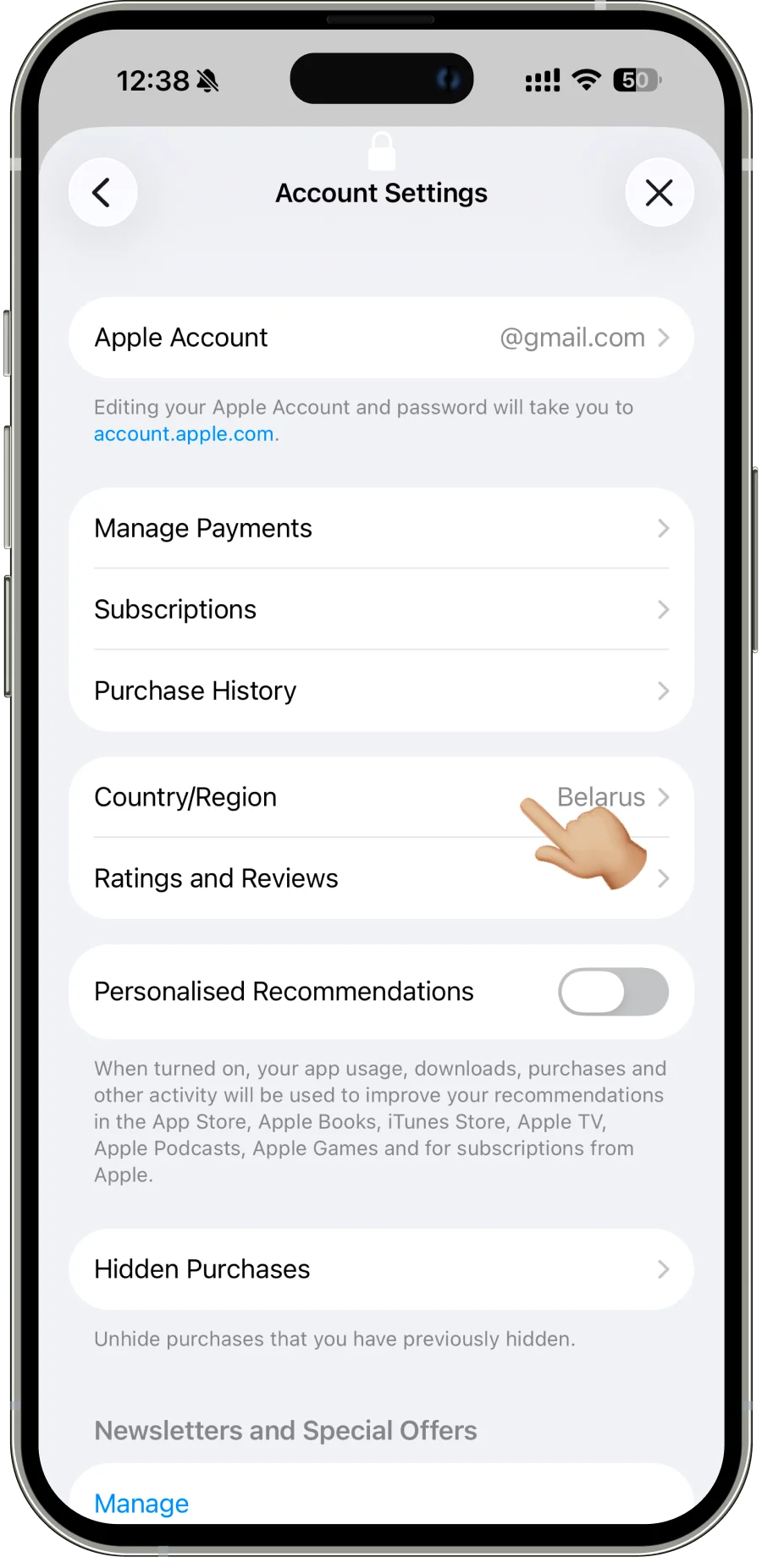
- Ketuk Negara/Wilayah → Ubah Negara atau Wilayah.
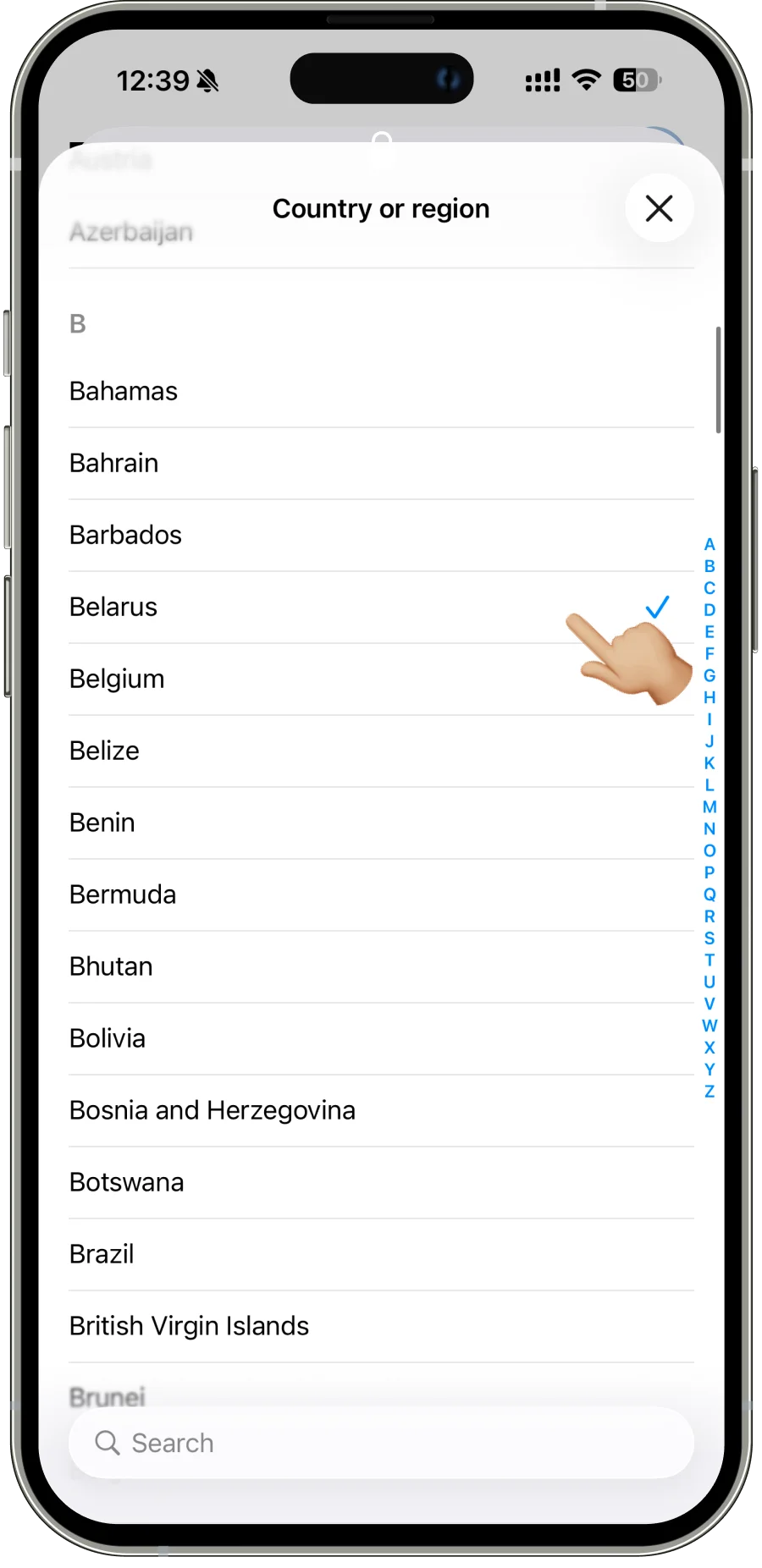
- Pilih negara baru dari daftar (untuk Happ, Amerika Serikat, Kazakhstan, atau Turki sering kali berfungsi — aplikasi harus ada di katalog tersebut).
- Terima Syarat dan Ketentuan.
- Tetapkan metode pembayaran atau Tidak Ada jika ditawarkan untuk download gratis.
- Isi alamat penagihan untuk negara yang dipilih. Anda bisa mendapatkan detail sampel di saluran Telegram kami, atau menggunakan pembuat alamat apa pun.
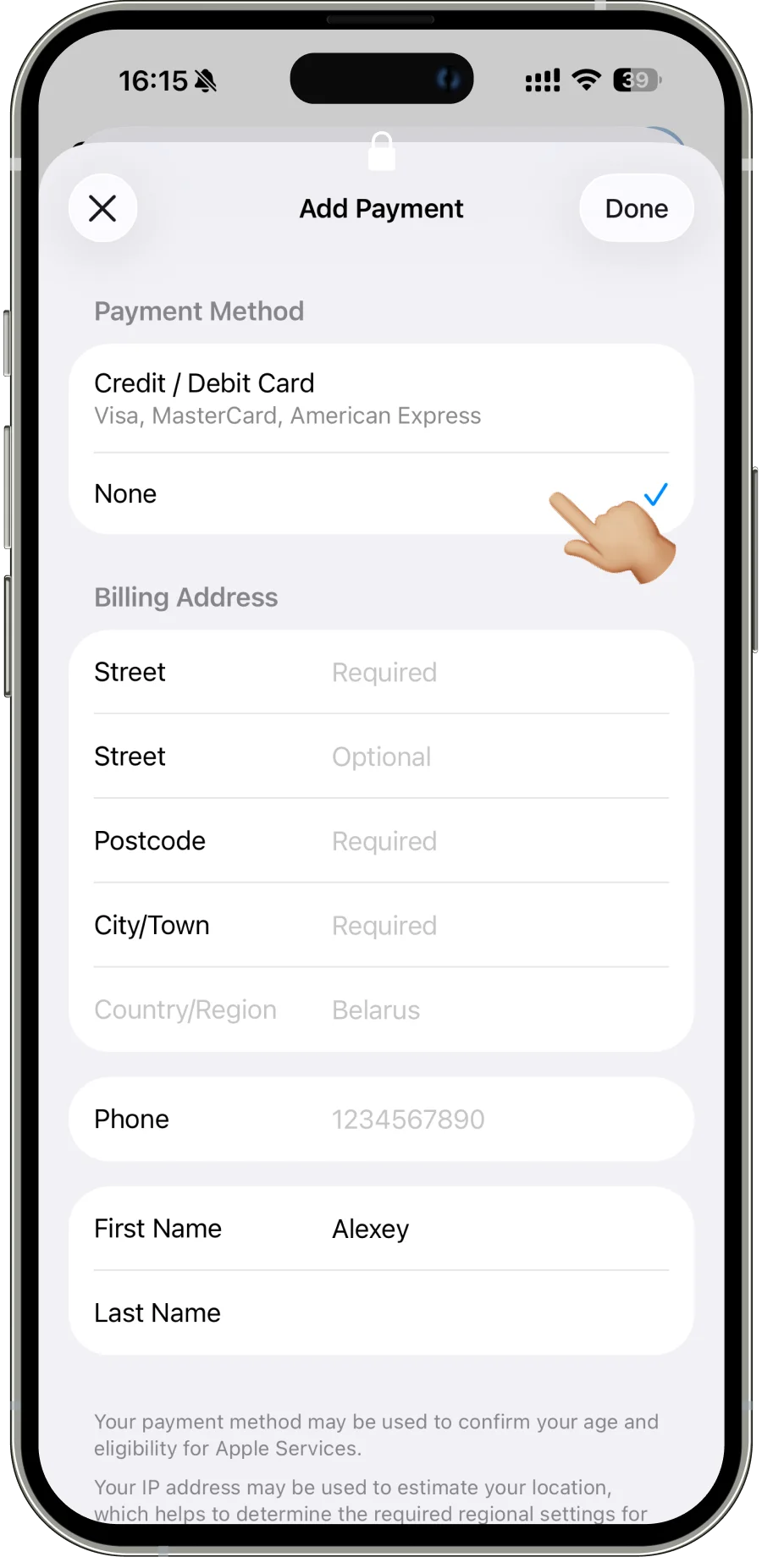
- Simpan dan tunggu hingga perubahan diterapkan — biasanya 1–2 menit. Wilayah baru disinkronkan ke semua perangkat di ID Apple ini.
Metode 2: melalui App Store di iPhone
- Buka App Store.
- Ketuk ikon profil (avatar) Anda di pojok kanan atas.
- Akun → Negara/Wilayah → Ubah Negara atau Wilayah.
- Ikuti langkah yang sama untuk negara, pembayaran, dan alamat.
Cara mengubah wilayah di macOS
Di Mac, wilayah ID Apple adalah akun yang sama — setelah berganti di iPhone, Mac Anda mengambil katalog baru secara otomatis. Untuk melakukannya dari komputer:
Melalui Pengaturan Sistem
- Buka Pengaturan Sistem → ID Apple (nama Anda di atas).
- Buka Media & Pembelian → Kelola.
- Ketuk Negara/Wilayah → Ubah Negara atau Wilayah.
- Pilih negara, terima persyaratannya, atur pembayaran dan alamat — sama seperti di iPhone.
Melalui Mac App Store
- Buka App Store.
- Dari menu pilih Store → Account (atau klik nama akun Anda di bagian bawah sidebar).
- Klik Negara/Wilayah → Ubah Negara atau Wilayah.
- Selesaikan perubahan wilayah dengan detail yang sama.
Setelah itu, Mac App Store menampilkan aplikasi dari negara yang dipilih, termasuk Happ jika tidak ada dalam katalog Rusia.
Cara mengubah wilayah di Apple TV
Apple TV tidak memiliki formulir wilayah App Store lengkap — wilayah terikat dengan ID Apple Anda, sama seperti di iPhone atau Mac. Pendekatan termudah: ubah wilayah di iPhone atau Mac (panduan di atas); dekoder mengambil katalog baru setelah memulai ulang App Store atau melakukan boot ulang.
Untuk memeriksa atau mengubah wilayah langsung di TV:
- Buka Pengaturan → Pengguna dan Akun → pilih ID Apple Anda.
- Buka Toko dan Pembelian.
- Jika Negara/Wilayah tersedia — ubahlah; jika tidak — gunakan iPhone atau Mac.
Setelah berpindah wilayah, buka App Store di Apple TV dan instal Happ untuk TV — daftar global, bukan daftar Rusia.
Menginstal Happ setelah perubahan wilayah
- Instal Happ dari App Store regional baru di perangkat yang Anda perlukan.
- Salin langganan dari akun Anda dan tambahkan ke aplikasi:
- iPhone — panduan iOS;
- Mac — panduan macOS;
- Apple TV — panduan Apple TV (dikonfigurasi melalui kode QR dari ponsel yang sudah memiliki konfigurasi Happ).
- Uji koneksi server dan pembaruan aplikasi pada setiap perangkat.
Bisakah Anda mengganti wilayah kembali
Ya. Setelah menginstal Happ (dan aplikasi lain yang Anda perlukan), Anda dapat mengatur kembali negaranya ke Rusia dengan cara yang sama — di iPhone, Mac, atau melalui appleid.apple.com: ID Apple → Media & Pembelian → Negara/Wilayah.
Mengingat:
- Aplikasi yang diinstal di iPhone, Mac, dan Apple TV biasanya tetap berada di perangkat dan tetap berfungsi.
- Pembaruan mungkin tidak muncul hingga wilayah Anda kembali cocok dengan etalase tempat aplikasi terdaftar — sesekali beralih kembali ke wilayah asing atau memperbarui melalui Finder di Mac / App Store di perangkat apa pun dengan wilayah yang cocok.
- Setelah kembali, harga dan langganan ikuti lagi toko Rusia — berguna jika Anda mengandalkan layanan lokal.
Beberapa pengguna menyimpan ID Apple terpisah hanya untuk App Store asing — solusi yang sah, namun pembelian dan langganan dibagi menjadi dua akun, dan Anda beralih di antara keduanya secara manual di iPhone, Mac, dan Apple TV.
Masalah umum dan perbaikan
“Tidak dapat mengubah wilayah”
- Periksa saldo, langganan, Family Sharing, dan pending order.
- Akhiri uji coba Apple Music / iCloud+ yang terkait dengan negara saat ini.
- Tunggu 24–48 jam setelah pembelian terakhir — Apple terkadang memblokir perubahan untuk sementara.
Tidak ada opsi pembayaran “Tidak Ada”.
- Coba negara lain yang mana Tidak Ada yang lebih sering muncul untuk aplikasi gratis.
- Beli kartu hadiah App Store kecil untuk wilayah tersebut dan lampirkan sebagai pembayaran.
Aplikasi masih tidak ditemukan setelah peralihan
- Tutup paksa App Store di iPhone, Mac, atau Apple TV dan buka kembali.
- Konfirmasikan bahwa Anda masuk ke ID Apple yang sama yang Anda perbarui.
- Buka halaman aplikasi melalui tautan langsung:
- iPhone / Mac — global Happ listing, bukan Russia listing
- Apple TV — global Happ untuk daftar TV, bukan daftaran Rusia
Khawatir kehilangan langganan dan data
- Perubahan wilayah tidak menghapus foto, kontak, atau aplikasi yang diinstal di iPhone, Mac, atau Apple TV.
- Tidak semua Langganan media Apple ditransfer secara otomatis — tinjau secara manual.
- Data aplikasi pihak ketiga (messenger, bank) tidak bergantung pada wilayah Toko.
Alternatif untuk mengubah wilayah
| Pilihan | Kelebihan | Kontra |
|---|---|---|
| Ubah wilayah ID Apple utama | Akun tunggal di iPhone, Mac, dan Apple TV; pembaruan yang lebih sederhana | Harus memenuhi aturan Apple; harga berlangganan mungkin berubah |
| ID Apple “Khusus Toko” kedua | Akun utama tetap berbahasa Rusia | Dua akun; peralihan manual pada setiap perangkat |
| Happ di platform lain | Tidak ada perubahan wilayah Apple | Android — Google Play atau APK; Windows — instal langsung; Mac — DMG tanpa App Store |
Di iPhone dan Apple TV, tanpa mengubah wilayah atau menggunakan ID Apple kedua, Anda tidak dapat secara resmi menginstal aplikasi yang dihapus dari App Store Rusia — melakukan sideload melalui toko pihak ketiga tanpa jailbreak tidak tersedia. Di Mac, Anda dapat menginstal Happ langsung melalui DMG, melewati App Store — lihat panduan macOS.
Keamanan dan akal sehat
- Ubah wilayah hanya dalam pengaturan resmi di iPhone, macOS, Apple TV, atau di appleid.apple.com — jangan pernah membagikan kata sandi ID Apple Anda kepada “pembantu” atau membeli akun yang sudah dibuat sebelumnya dari orang asing.
- Unduh Happ hanya dari App Store (atau DMG resmi di Mac), bukan dari saluran Telegram atau profil konfigurasi dari situs yang tidak dikenal.
- Klien VPN sensitif — ia melihat lalu lintas Anda. Gunakan langganan tepercaya dan hindari konfigurasi yang mencurigakan; lihat risiko toko aplikasi dan menggunakan VPN di Rusia.
Ringkasan
Happ telah dihapus dari App Store Rusia — ini memengaruhi iPhone, Mac, dan Apple TV. Untuk menginstal atau menginstal ulang klien, ubah wilayah ID Apple Anda ke negara tempat aplikasi masih tersedia, unduh aplikasi tersebut di perangkat yang Anda perlukan, dan atur langganan Anda. Prosesnya memakan waktu 5–15 menit jika Anda tidak memiliki saldo pemblokiran atau langganan. Anda dapat beralih kembali setelahnya, tetapi tonton pembaruan Happ — terkadang pembaruan tersebut memerlukan etalase asing lagi.
Penulis: Adam Jensen — Spesialis keamanan siber, VPNON