

Российский App Store показывает не весь каталог Apple: часть приложений удаляют из региональной витрины — из‑за требований регуляторов, лицензий или политики разработчика. Поиск в магазине ничего не находит, хотя приложение доступно в других странах. Это касается всех устройств Apple с одним Apple ID: iPhone, Mac (macOS) и Apple TV.
Яркий пример для пользователей VPN — Happ: клиент для подключения по подписке, который раньше ставился из российского каталога, больше не доступен в App Store для региона Россия — ни на телефоне, ни на Mac, ни на приставке. Обновления не приходят, переустановить после смены устройства не получится. Решение — сменить регион Apple ID на страну, где Happ ещё есть в магазине, скачать приложение на нужном устройстве и при необходимости вернуть регион обратно.
Важно: регион привязан к Apple ID, а не к конкретному гаджету. Сменили страну на iPhone — тот же каталог App Store появится на Mac и Apple TV, если они входят под этой учётной записью.
Ниже — как это сделать без лишней путаницы: что подготовить, куда нажимать на iPhone, macOS и Apple TV, и какие ограничения учесть.
Зачем менять регион App Store
App Store привязан к стране или региону Apple ID, а не к языку системы и не к физическому местоположению. От региона зависят:
- какие приложения видны в поиске и на странице разработчика — на iPhone, Mac и Apple TV;
- доступность обновлений уже установленных программ;
- цены, подписки и способы оплаты;
- часть медиаконтента (Apple Music, TV+, книги).
Если приложение исчезло из российской витрины — смена региона на другую страну (США, Казахстан, Турция, ОАЭ и т. д.) открывает доступ к той же странице в глобальном каталоге на всех ваших устройствах Apple. Для Happ после смены региона можно установить:
- на iPhone — глобальную версию из App Store (US), настройка по инструкции для iOS;
- на Mac — из App Store (US) или инструкции для macOS (там же есть прямая установка через DMG);
- на Apple TV — версию для TV из App Store (US), настройка по инструкции для Apple TV.
Смена региона не обходит блокировки сайтов и не заменяет VPN — она решает только задачу скачивания и обновления приложений из другой витрины.
Что нужно подготовить до смены региона
Apple не всегда разрешает смену «в один клик». Проверьте:
| Условие | Зачем |
|---|---|
| Нулевой баланс Apple ID | Нельзя сменить регион, пока на счёте есть деньги |
| Нет активных подписок через этот Apple ID | App Store, Apple Music, iCloud+, Apple Arcade и др. — отмените или дождитесь окончания периода |
| Нет незавершённых возвратов и заказов | Открытые споры блокируют смену |
| Выход из «Семейного доступа» (если вы не организатор) | Участник семьи не может сам сменить страну |
| Способ оплаты нового региона или режим «Нет» | Для бесплатных приложений в ряде стран достаточно пункта «Нет»; для платных — карта или подарочная карта App Store нужной страны |
Совет: если нужен только Happ и другие бесплатные клиенты, часто хватает региона, где при установке бесплатного приложения Apple предлагает способ оплаты «Нет». Если «Нет» недоступно — используйте подарочную карту App Store выбранной страны (номинал может быть минимальным) или временно другой подходящий метод.
Сохраните список активных подписок и убедитесь, что резервные копии iPhone и Mac актуальны — на данные приложений смена региона обычно не влияет, но отменённые подписки придётся оформлять заново.
Как сменить регион на iPhone: пошагово
Скриншоты ниже — с iPhone, но логика та же для всей экосистемы Apple: меняется страна Apple ID, а не настройки одного устройства.
Способ 1: через настройки (основной)
- Откройте Настройки → нажмите на имя Apple ID вверху (ваш профиль).
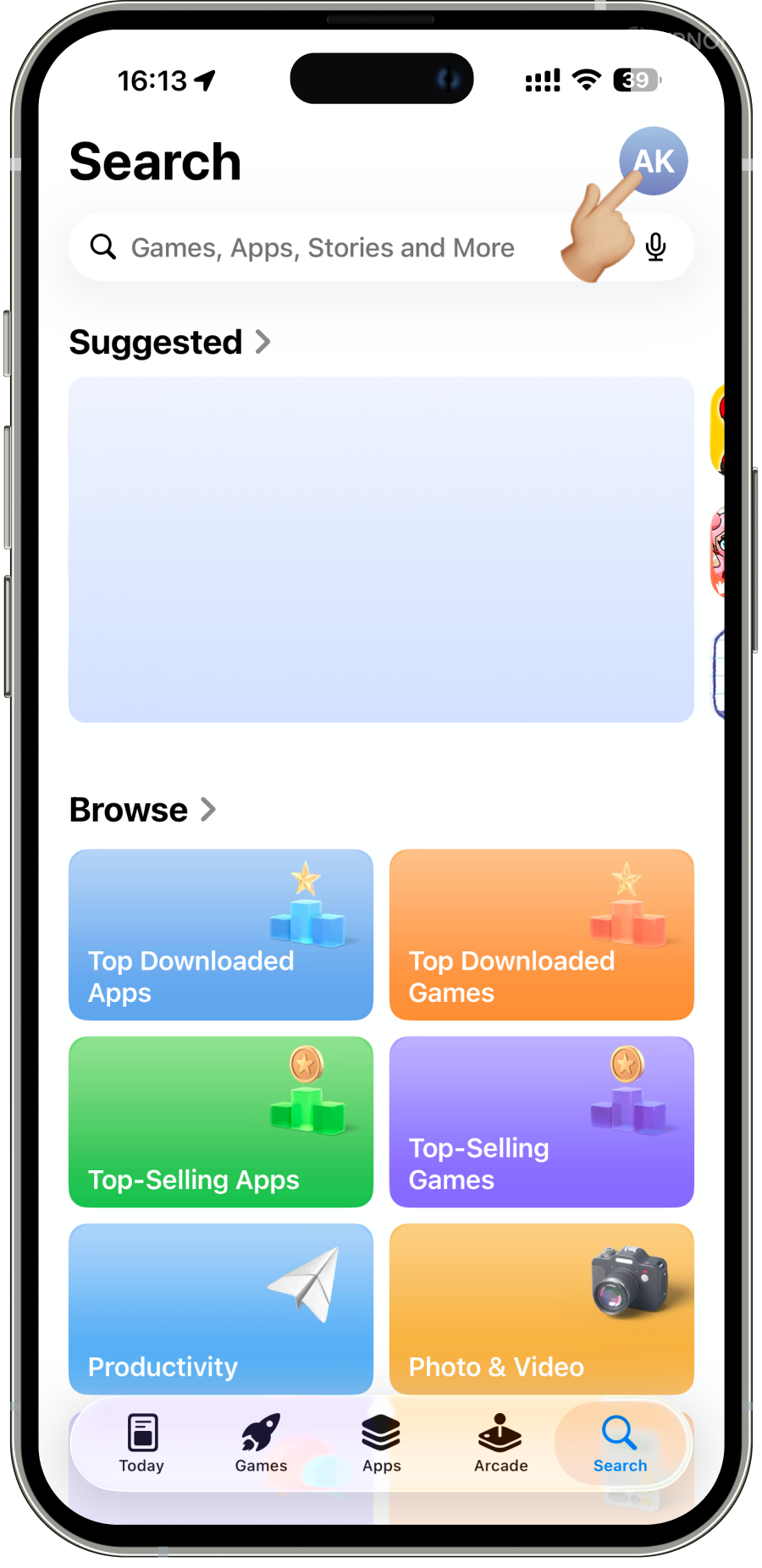
- Выберите Медиафайлы и покупки → Просмотреть Apple ID (может потребоваться Face ID или пароль).
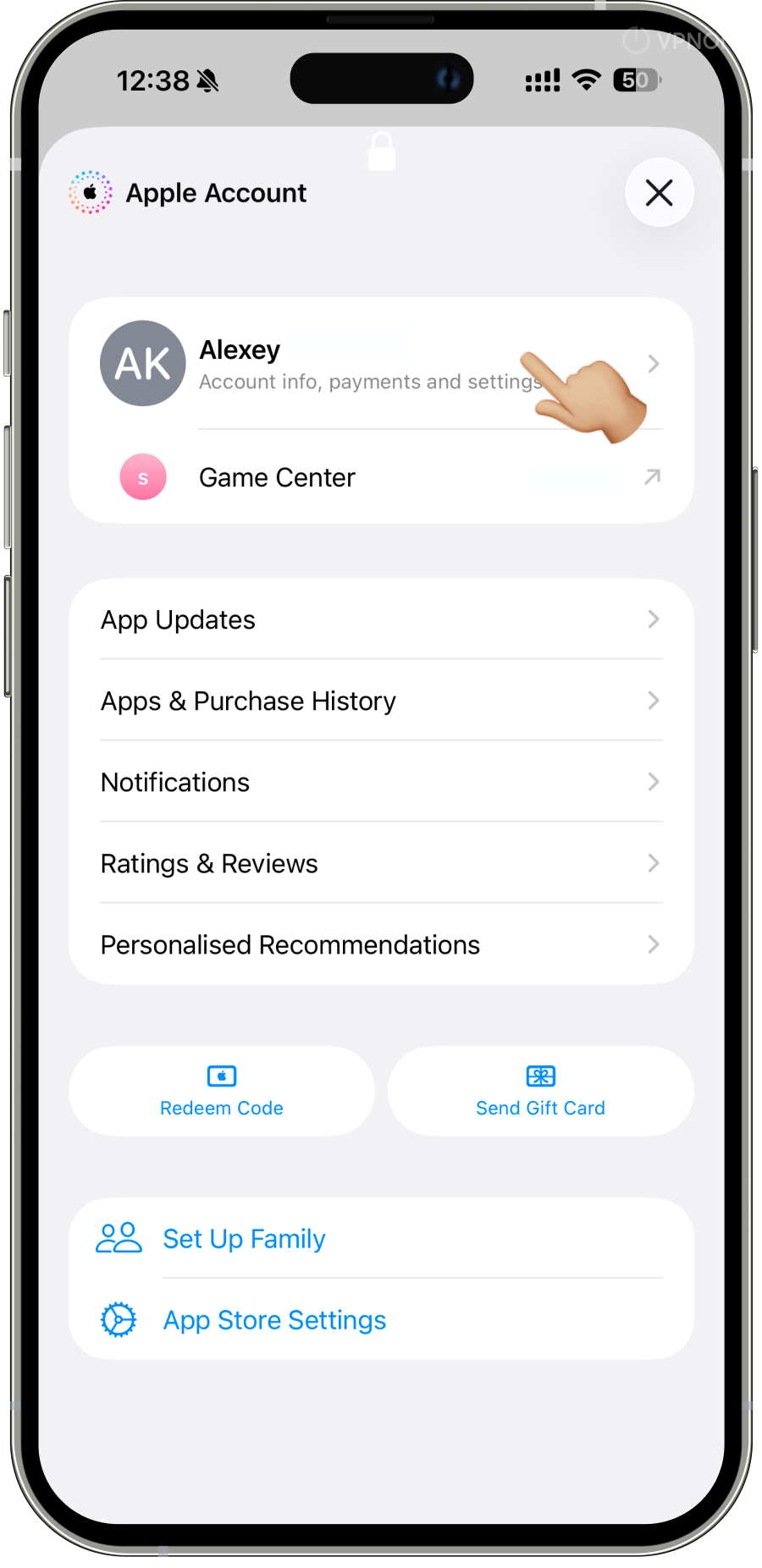
- Нажмите Страна/регион → Изменить страну или регион.
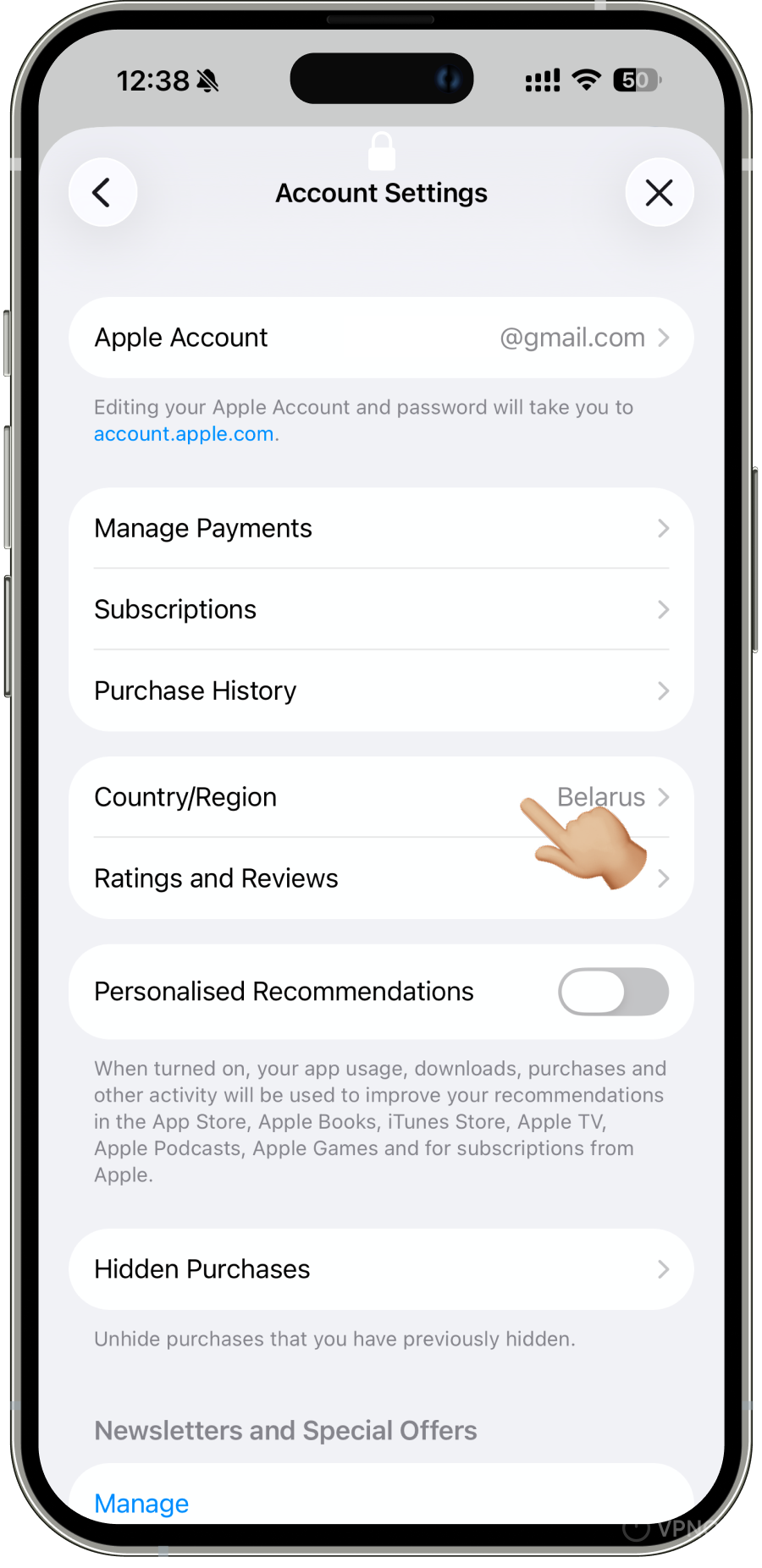
- Выберите новую страну из списка (для Happ подойдут, например, США, Казахстан, Турция — главное, чтобы приложение было в каталоге этой страны).
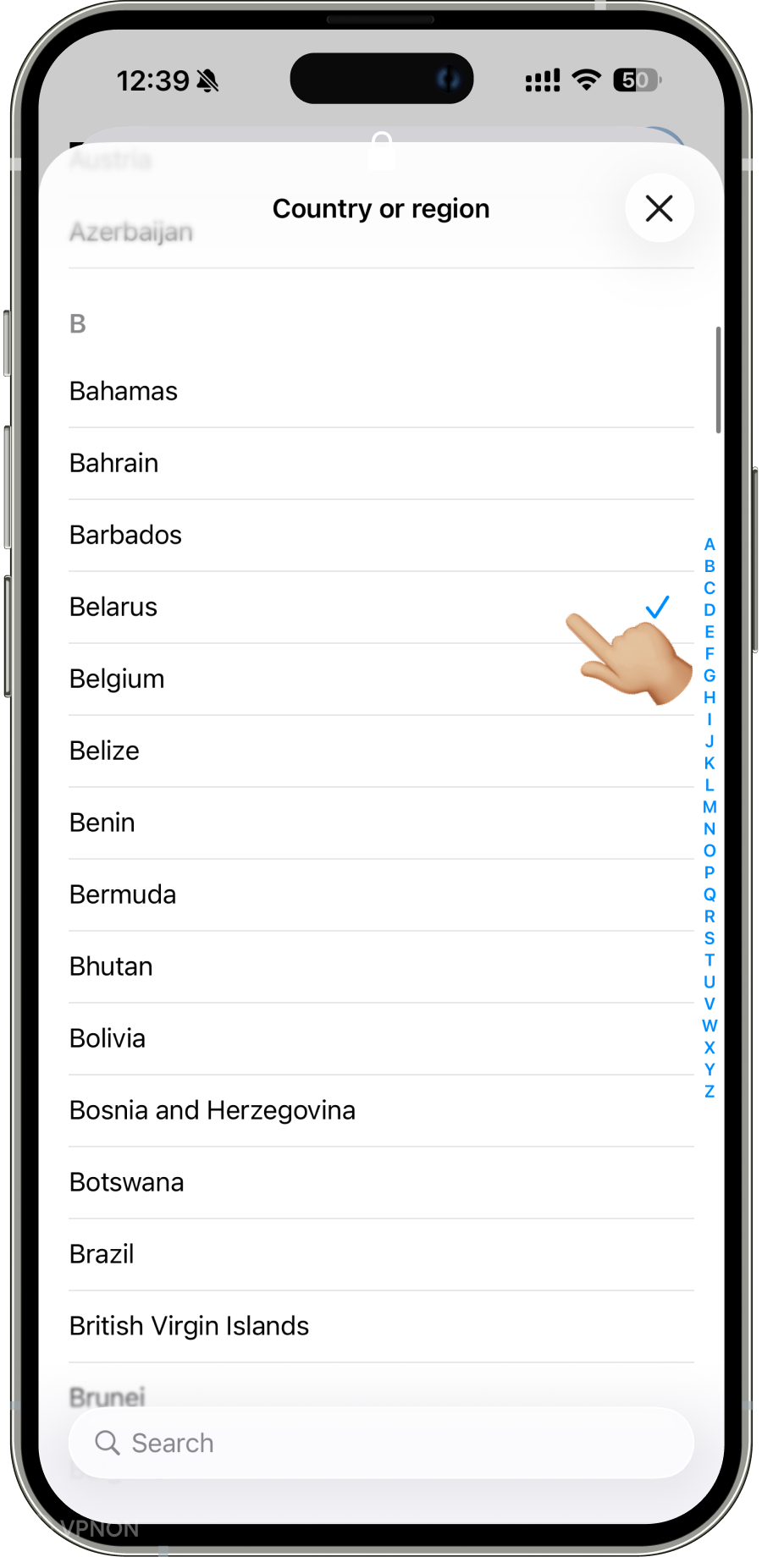
- Примите Условия использования.
- Укажите способ оплаты или «Нет», если система предлагает такой вариант для бесплатных загрузок.
- Заполните адрес для выбранной страны. Данные для ввода можно взять в нашем telegram канале в закрепленном комментарии, либо использовать любой генератор данных.
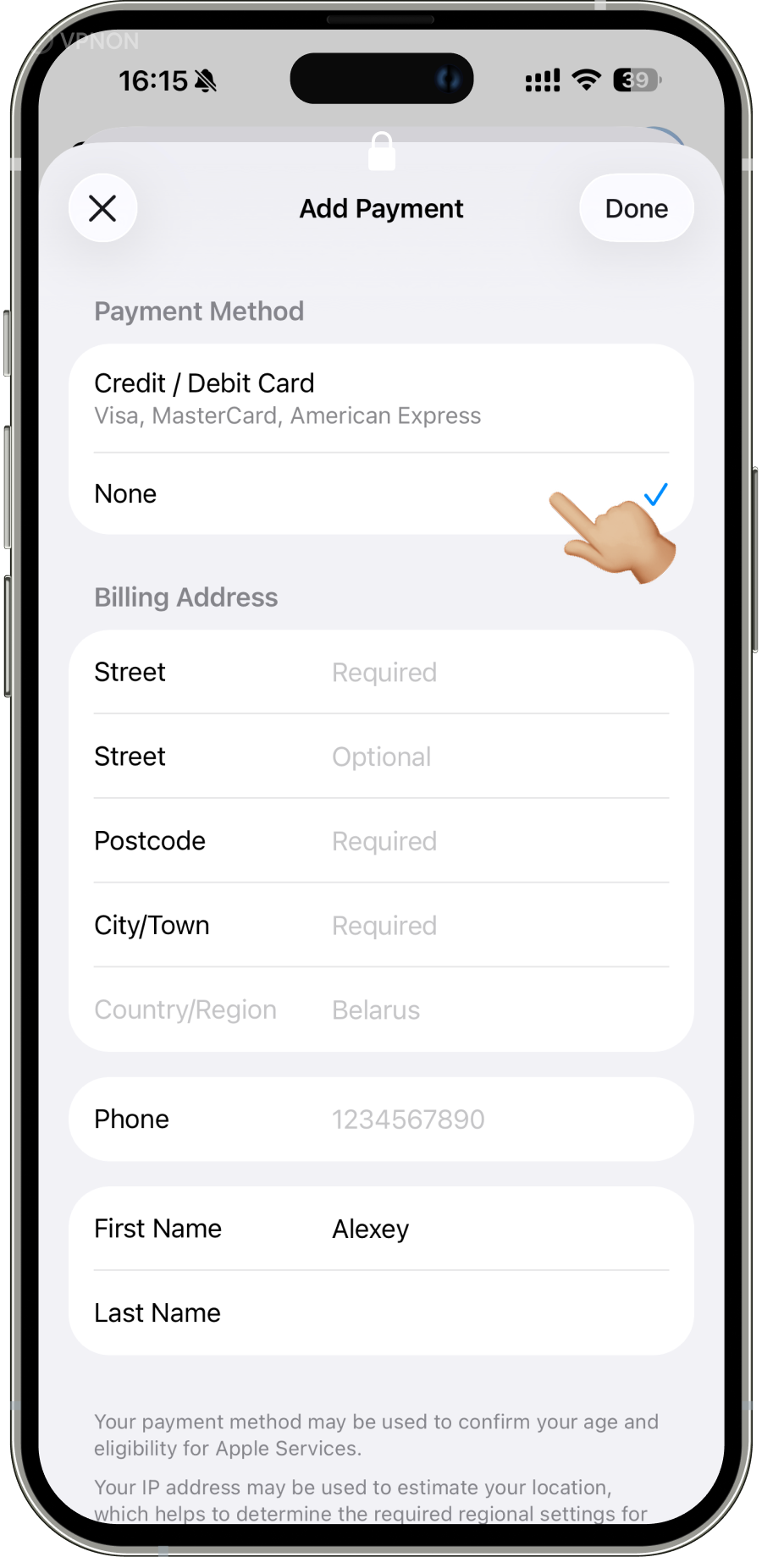
- Сохраните изменения и дождитесь применения — обычно 1–2 минуты. Регион обновится на всех устройствах с этим Apple ID.
Способ 2: через App Store на iPhone
- Откройте App Store.
- Нажмите иконку профиля (аватар) в правом верхнем углу.
- Учётная запись → Страна/регион → Изменить страну или регион.
- Дальше — те же шаги с выбором страны, оплаты и адреса.
Как сменить регион на macOS
На Mac регион Apple ID меняется тем же аккаунтом — после смены на iPhone Mac подхватит новый каталог автоматически. Если удобнее сделать с компьютера:
Через «Системные настройки»
- Откройте Системные настройки (или System Settings) → Apple ID (ваше имя вверху).
- Перейдите в Медиафайлы и покупки → Управлять (Manage).
- Нажмите Страна/регион → Изменить страну или регион.
- Выберите страну, примите условия, укажите способ оплаты и адрес — как на iPhone.
Через App Store на Mac
- Откройте App Store.
- В меню выберите Store → Account (или нажмите имя аккаунта внизу боковой панели).
- Нажмите Country/Region → Change Country or Region.
- Завершите смену региона теми же данными.
После этого в Mac App Store появятся приложения выбранной страны, включая Happ — если его нет в российском каталоге.
Как сменить регион на Apple TV
На Apple TV отдельного полноценного браузера App Store с формой смены страны нет — регион меняется через Apple ID, как на iPhone или Mac. Удобнее всего сделать это на телефоне или Mac (инструкции выше): приставка подхватит новый регион после перезапуска App Store или перезагрузки.
Если хотите проверить или сменить регион прямо на TV:
- Откройте Настройки → Пользователи и учётные записи → выберите свой Apple ID.
- Перейдите в Магазин и покупки (Store and Purchases).
- Если доступен пункт Страна/регион — измените его; если нет — используйте iPhone или Mac.
После смены региона откройте App Store на Apple TV и установите Happ for TV — глобальная версия, не российская.
Установка Happ после смены региона
- Установите Happ из App Store нового региона на нужном устройстве.
- Скопируйте подписку в личном кабинете и добавьте её в приложение:
- iPhone — гайд по iOS;
- Mac — гайд по macOS;
- Apple TV — гайд по Apple TV (на приставке настраивается через QR-код с телефона, где Happ уже должен работать).
- Проверьте подключение к серверу и обновления приложения на каждом устройстве.
Можно ли вернуть регион обратно
Да. После установки Happ (и других нужных программ) вы можете снова сменить страну на Россию тем же путём — на iPhone, Mac или через appleid.apple.com: Apple ID → Медиафайлы и покупки → Страна/регион.
Важно:
- Уже установленные приложения на iPhone, Mac и Apple TV чаще всего остаются на устройствах и продолжают работать.
- Обновления могут не приходить, пока регион снова не совпадёт со страной, где приложение доступно в Store, — периодически заходите в «чужой» регион или обновляйте через Finder на Mac / App Store на любом устройстве с подходящим регионом.
- Подписки и цены после возврата снова будут российскими — это плюс, если вы пользуетесь локальными сервисами.
Многие держат отдельный Apple ID для другого региона только под App Store — это законный обходной путь, но тогда покупки и подписки разнесены по двум аккаунтам, и переключаться между ними на iPhone, Mac и Apple TV приходится вручную.
Частые проблемы и решения
«Невозможно изменить регион»
- Проверьте баланс, подписки, семейный доступ и незавершённые заказы.
- Выйдите из Apple Music / iCloud+ trial, если он привязан к текущей стране.
- Подождите 24–48 часов после последней покупки — иногда смена блокируется временно.
Нет пункта «Нет» в способах оплаты
- Попробуйте другую страну из списка, где для бесплатных приложений «Нет» доступно чаще.
- Купите подарочную карту App Store нужного региона на минимальную сумму и привяжите её как способ оплаты.
Приложение не находится после смены региона
- Полностью закройте App Store на iPhone, Mac или Apple TV и откройте снова.
- Проверьте, что вошли в тот же Apple ID, для которого меняли регион.
- Откройте страницу приложения по прямой ссылке:
- iPhone / Mac — глобальная версия Happ, не российская;
- Apple TV — глобальная версия Happ for TV, не российская.
Боюсь потерять подписки и данные
- Смена региона не удаляет фото, контакты и установленные программы на iPhone, Mac и Apple TV.
- Отменяются или переносятся не все медиаподписки Apple — их нужно пересмотреть вручную.
- Данные сторонних приложений (мессенджеры, банки) не зависят от региона Store.
Альтернативы смене региона
| Вариант | Плюсы | Минусы |
|---|---|---|
| Смена региона основного Apple ID | Одна учётная запись на iPhone, Mac и Apple TV; проще обновления | Нужно выполнить условия Apple, возможна смена цен на подписки |
| Второй Apple ID «для Store» | Основной аккаунт остаётся российским | Два аккаунта, ручное переключение на каждом устройстве |
| Happ на других платформах | Без смены региона Apple | Android — Google Play или APK; Windows — прямая установка; Mac — DMG без App Store |
На iPhone и Apple TV без смены региона или второго Apple ID официально установить удалённое из российского App Store приложение нельзя — sideload через сторонние магазины без jailbreak недоступен. На Mac Happ можно поставить напрямую через DMG, минуя App Store — см. инструкцию для macOS.
Безопасность и здравый смысл
- Меняйте регион только в официальных настройках iPhone, macOS, Apple TV или на appleid.apple.com — не передавайте пароль Apple ID «помощникам» и не покупайте «готовые аккаунты» у незнакомцев.
- Скачивайте Happ только из App Store (или с официального DMG на Mac), не из Telegram-каналов и не через профили конфигурации с неизвестных сайтов.
- VPN-клиент — чувствительное приложение: оно видит трафик. Подключайте проверенную подписку и не ставьте сомнительные конфиги — см. риски приложений в магазинах и можно ли пользоваться VPN в России.
Итог
Happ убрали из российского App Store — это затрагивает iPhone, Mac и Apple TV. Чтобы установить или переустановить клиент, нужно сменить регион Apple ID на страну, где приложение ещё доступно, скачать его на нужном устройстве и настроить подписку. Процедура занимает 5–15 минут, если нет блокирующих подписок и баланса на счёте. После установки регион можно вернуть, но следите за обновлениями Happ — для них иногда снова нужен «иностранный» каталог.