
Как подключить VPN на macOS
4 мин чтенияОбновлено
Для подключения через Happ на Mac установите подходящий вариант приложения, импортируйте действующую подписку и выберите сервер. Ниже показана настройка с подпиской VPNON — нашего сервиса. Сам Happ не предоставляет серверы.
Источники прочитаны 25.10.2026. Номер сборки и способ установки приложения на сохранённых иллюстрациях не установлены. Они не подтверждают расположение кнопок в текущем выпуске. Подключение на Mac в рамках этой проверки не испытывалось.
Подключение на macOS
Перед установкой проверьте версию macOS и требования выбранного варианта. На 25 октября 2026 года глобальная карточка Happ — Proxy Utility указывает разработчика Flyfrog LLC и macOS 12.0 или новее.
В документации Happ вариант Mac Catalyst из App Store отделён от Desktop из DMG: функции с пометкой Desktop only относятся к DMG. Для DMG разработчик публикует сборку для arm64 и Intel. Совместимость вашей macOS и нужные функции проверьте для выбранного выпуска отдельно.
Подготовьте действующую подписку или конфигурацию поставщика. Установка приложения сама по себе не добавляет серверы.
Выберите вариант для macOS в официальном списке разработчика Happ. Для App Store откройте карточку приложения, проверьте издателя и совместимость, затем установите приложение. Доступность зависит от страны или региона вашего Аккаунта Apple.
- App Store глобальная версия
- App Store версия для России
- Прямая установка
Если вариант из магазина недоступен, проверьте официальный DMG и его требования. Не меняйте регион автоматически: сначала изучите условия Apple об остатке на счёте, подписках, семейной группе и способе оплаты.
Также прочитайте инструкцию по смене региона App Store.
Если выбрали DMG:
- Скачайте образ для macOS из официального списка Happ.
- Откройте загруженный образ и выполните показанные в нём действия установки.
- Запустите установленное приложение Happ.
Если macOS показывает предупреждение о приложении, сначала прочитайте его и проверьте источник загрузки. Не отключайте защиту системы ради продолжения.
Установка из образа описана в справке Apple.
| Показатель | Итог | макс | сред | мин |
|---|---|---|---|---|
| Пинг | —мс | — | — | — |
| Скачивание | —Мбит/с | — | — | — |
| Отдача | —Мбит/с | — | — | — |
Настройка приложения
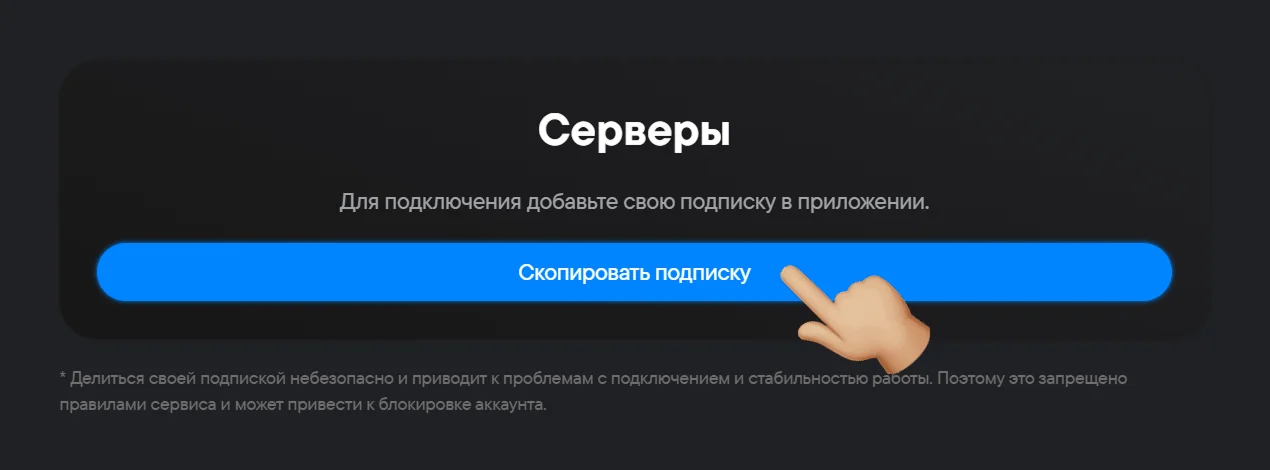
- На том же Mac нажмите Скопировать подписку в личном кабинете. Копируйте данные доступа, а не адрес страницы кабинета. Не публикуйте ссылку подписки.
- Откройте установленный вариант Happ.
- В показанном интерфейсе нажмите Из Буфера для импорта скопированной подписки. Если экран отличается, найдите импорт из буфера по документации своей версии. Не ищите ту же кнопку во всех вариантах приложения.

Иллюстрация интерфейса; номер сборки не установлен.
- Дождитесь появления серверов добавленной подписки и выберите выданный вам сервер. Если список пуст или есть ошибка загрузки, сначала проверьте импорт и действительность доступа у поставщика.
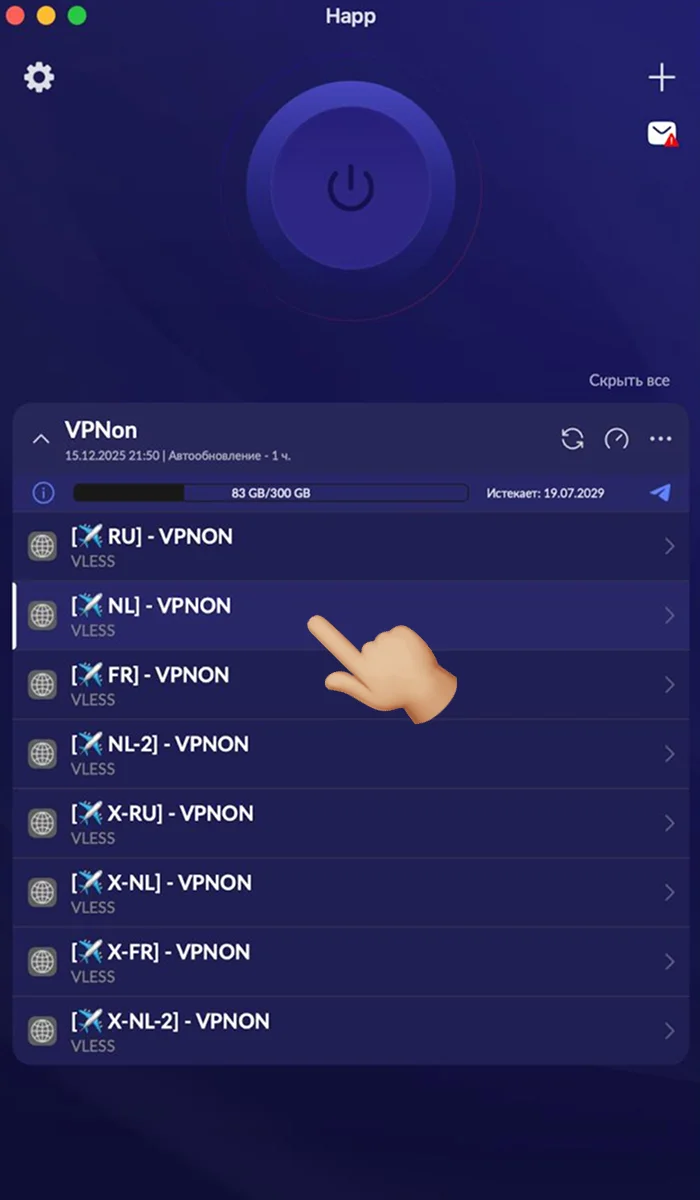
Пример списка серверов, а не обязательная локация или условия текущего тарифа.
- Нажмите большую кнопку с символом питания.
- Если macOS запрашивает разрешение на VPN-конфигурацию или сетевой компонент, прочитайте запрос и подтвердите только ожидаемое действие для установленного приложения. На управляемом рабочем или учебном Mac сначала согласуйте изменение с администратором.
- Дождитесь состояния подключения в Happ и выполните одно нужное действие на разрешённом вам сайте или в приложении. Статус «подключено» сам по себе не гарантирует доступ ко всем ресурсам или одинаковую скорость. Если действие не выполняется, переходите к проверке неполадок ниже.
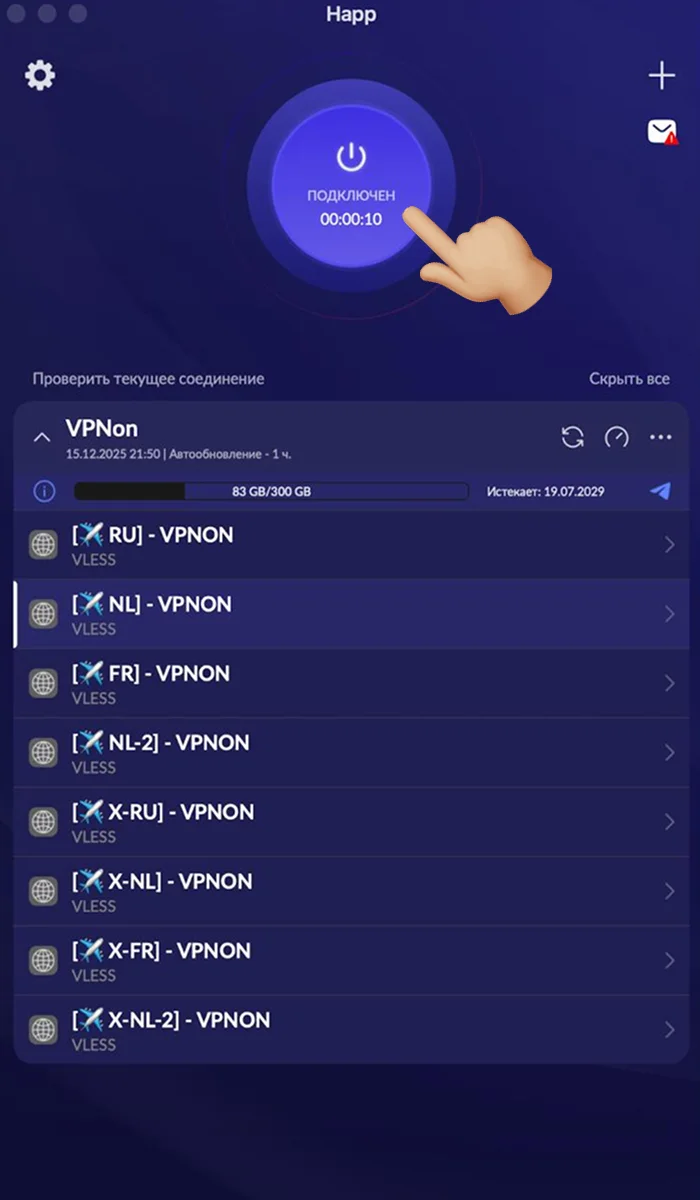
Показано состояние подключения; это не проверка доступа ко всем ресурсам.
Если Happ не устанавливается или не подключается
- Если приложение не открывается, запишите точный текст предупреждения и проверьте источник загрузки. При сообщении о вредоносном или повреждённом файле остановите запуск и обратитесь к разработчику. Не отключайте Gatekeeper и не снимайте карантин командами из случайной инструкции.
- Если нет подключения, проверьте обычный интернет без VPN. При возможности повторите проверку в другой сети. Сверьте совместимость macOS и выбранного варианта Happ, затем проверьте обновления из официального источника.
- Если подписка не загружается или соединение не устанавливается, сохраните точную ошибку и обратитесь к поставщику доступа или разработчику клиента.
Не публикуйте ссылку подписки, ключи и пароль Mac. Не удаляйте профиль и не сбрасывайте сеть ради этой проверки. Изменения на управляемом устройстве согласуйте с администратором.
Дополнительные пояснения — в справке Apple о предупреждениях при открытии приложений и сетевых неполадках.
Автор: Редакция VPNON