
Как подключить VPN на Android TV
5 мин чтенияОбновлено
Для подключения на Android TV установите Happ, перенесите действующую подписку из Happ на телефоне и выберите сервер. Ниже показана подписка VPNON — нашего сервиса. Сам Happ серверы не предоставляет.
Источники прочитаны 25–26.10.2026. Номер сборки на сохранённых иллюстрациях не установлен. Они не подтверждают расположение кнопок в текущем выпуске. Установка, перенос подписки и подключение на Android TV в этой проверке не испытывались.
Подключение на Android TV
Проверьте модель устройства, версию Android и совместимость выбранного выпуска Happ. Эта инструкция относится к Android TV; не переносите её на любой телевизор с названием Smart TV.
В документации Happ указано, что на Android TV используется мобильное приложение, устанавливаемое через Google Play или APK. На 25 октября 2026 года открытая карточка Happ — Proxy Utility в Google Play указывает издателя Veltrixor LLC. Открывайте её из официального списка Happ и сверяйте данные перед установкой.
Через Google Play:
- Откройте Google Play на Android TV.
- Найдите Happ — Proxy Utility. Проверьте издателя и совместимость с устройством.
- Выберите приложение и выполните показанные магазином действия установки.
- После завершения откройте Happ.
Если выбираете APK, берите файл из официального списка Happ. Проверьте, что выпуск подходит вашей приставке. Способ переноса файла и разрешения установки сверяйте с документацией своей модели: единого меню для всех устройств здесь не показано.
Не отключайте Google Play Protect ради установки. Если система сообщает о потенциально опасном приложении или не даёт установить файл, остановитесь и уточните причину у разработчика.
| Показатель | Итог | макс | сред | мин |
|---|---|---|---|---|
| Пинг | —мс | — | — | — |
| Скачивание | —Мбит/с | — | — | — |
| Отдача | —Мбит/с | — | — | — |
Настройка приложения
Сначала добавьте действующую подписку или конфигурацию поставщика в Happ на iPhone или Android. Проверьте, что нужные серверы появились на телефоне. Для первой проверки локального переноса используйте одну сеть Wi-Fi для телефона и телевизора.
Подготовка телефона: Android / iOS.
- Откройте Happ на Android TV. При первом запуске приложение предлагает импорт подписки по локальной сети через QR-код. Дождитесь экрана импорта. Если экран отличается, найдите добавление подписки по документации своей версии.
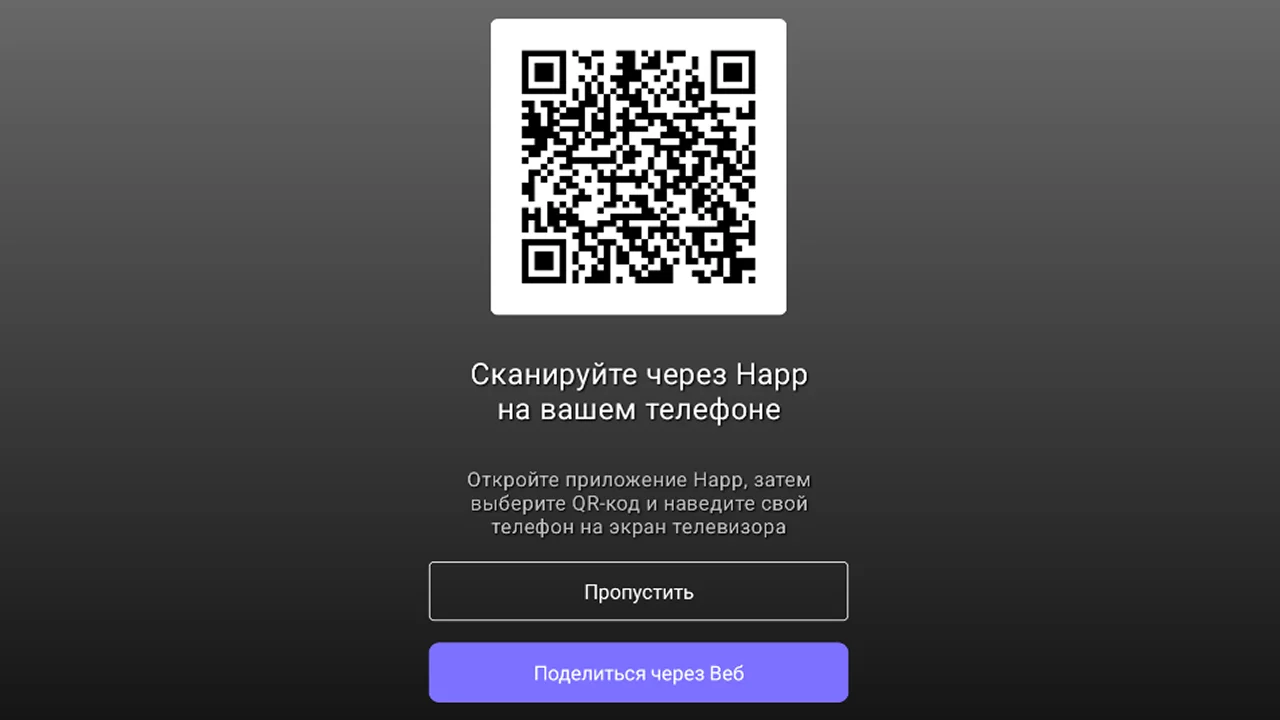
Код на иллюстрации не заменяет код на вашем телевизоре.
- Откройте Happ на телефоне.
- В показанном интерфейсе телефона сверните список серверов стрелкой рядом с названием подписки, чтобы открыть нижние кнопки.
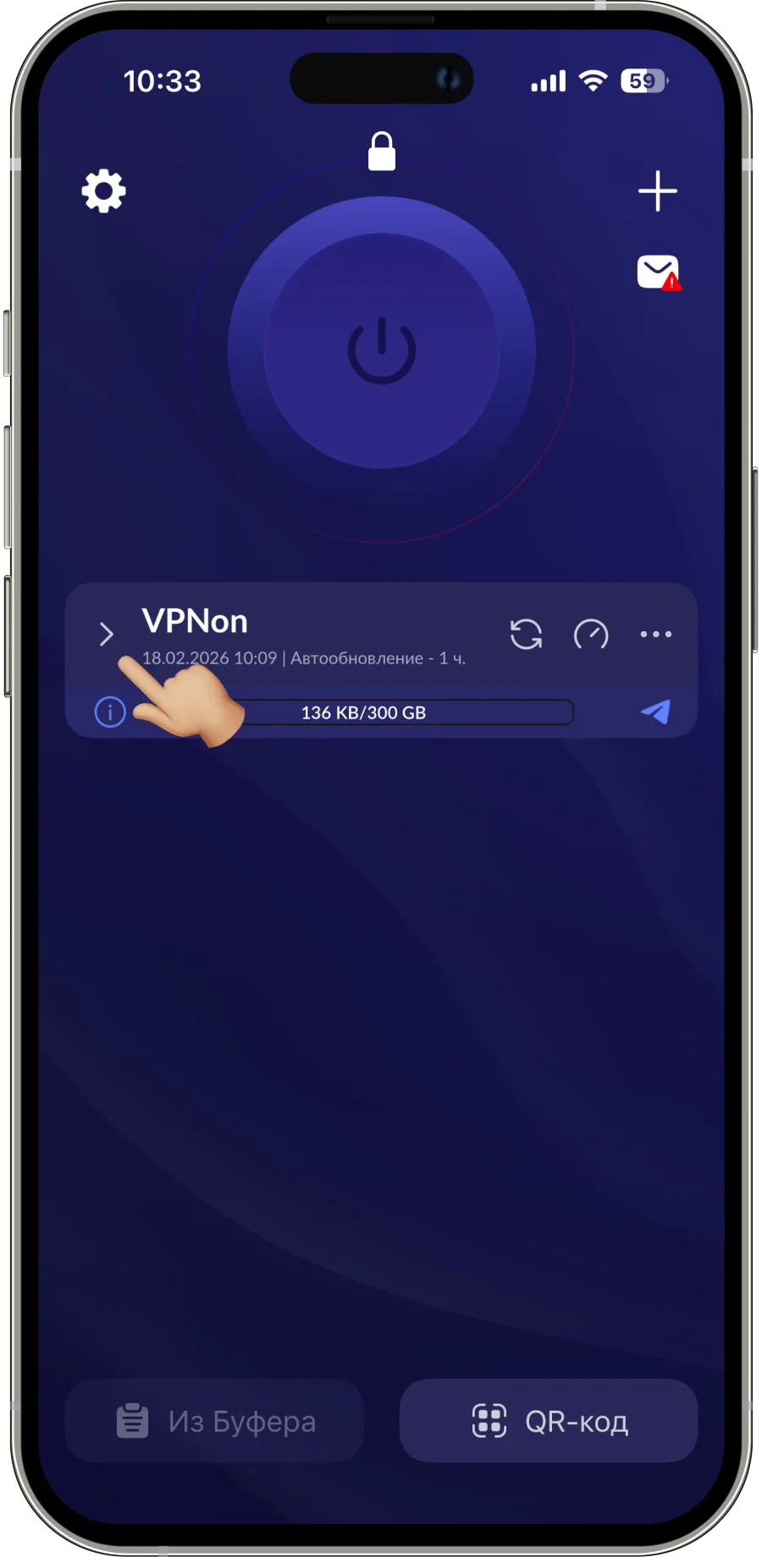
Показан iPhone; положение кнопок в другой сборке может отличаться.
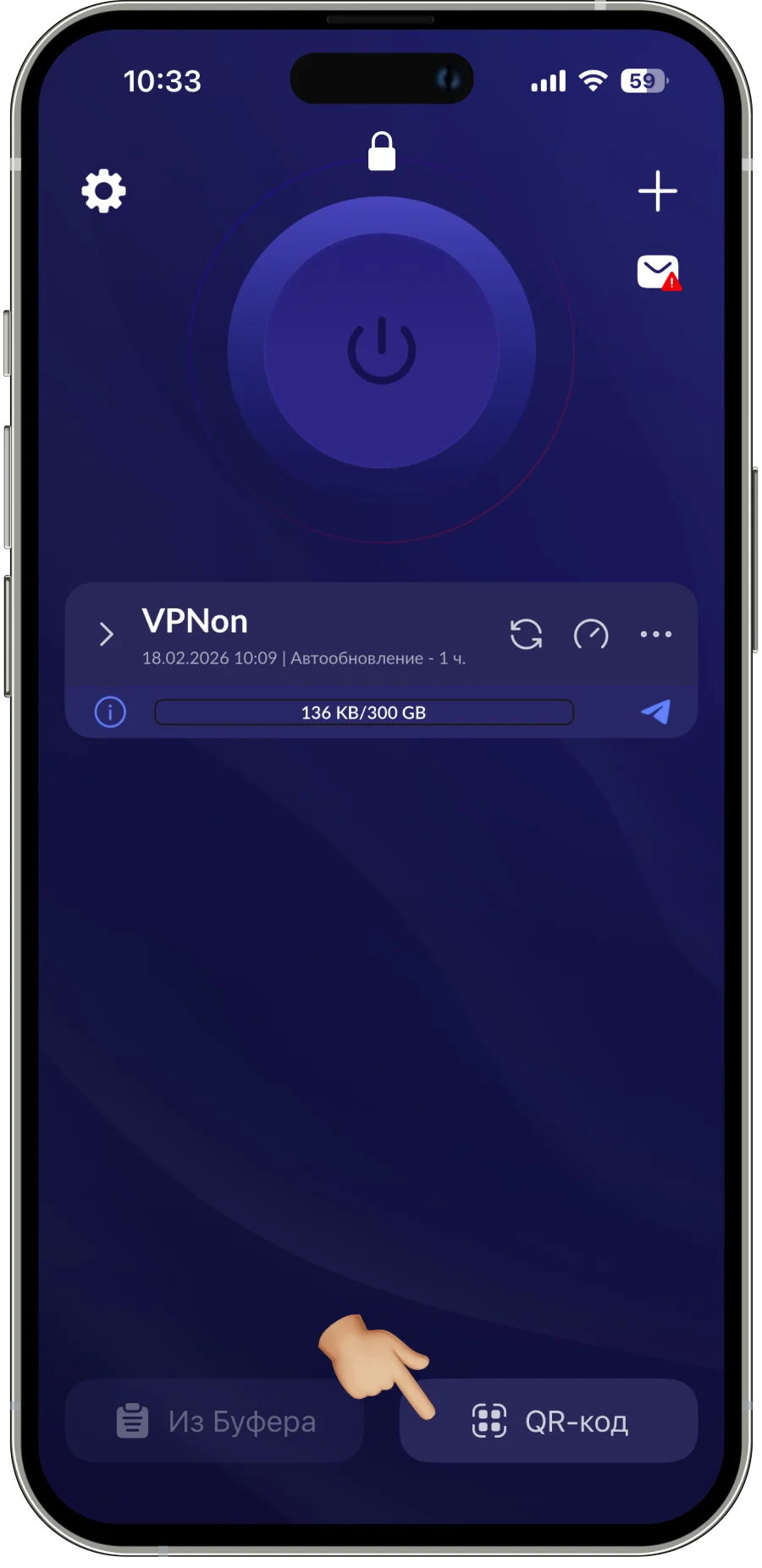
- На телефоне нажмите QR-код и наведите камеру на код на экране своего Android TV. Если экран отличается, найдите сканирование QR в документации своей версии.
- На телефоне выберите подписку или серверы, которые нужно передать, и подтвердите отправку.
Если система запросит доступ Happ к камере или локальной сети, прочитайте запрос и подтвердите только ожидаемое действие. На iPhone проверьте разрешение локальной сети, если перенос не проходит. На управляемом устройстве согласуйте изменения с администратором.
- На Android TV дождитесь результата передачи. Проверьте появившийся список и выберите выданный вам сервер. Если список пуст или показана ошибка, сначала проверьте перенос и действительность доступа у поставщика.
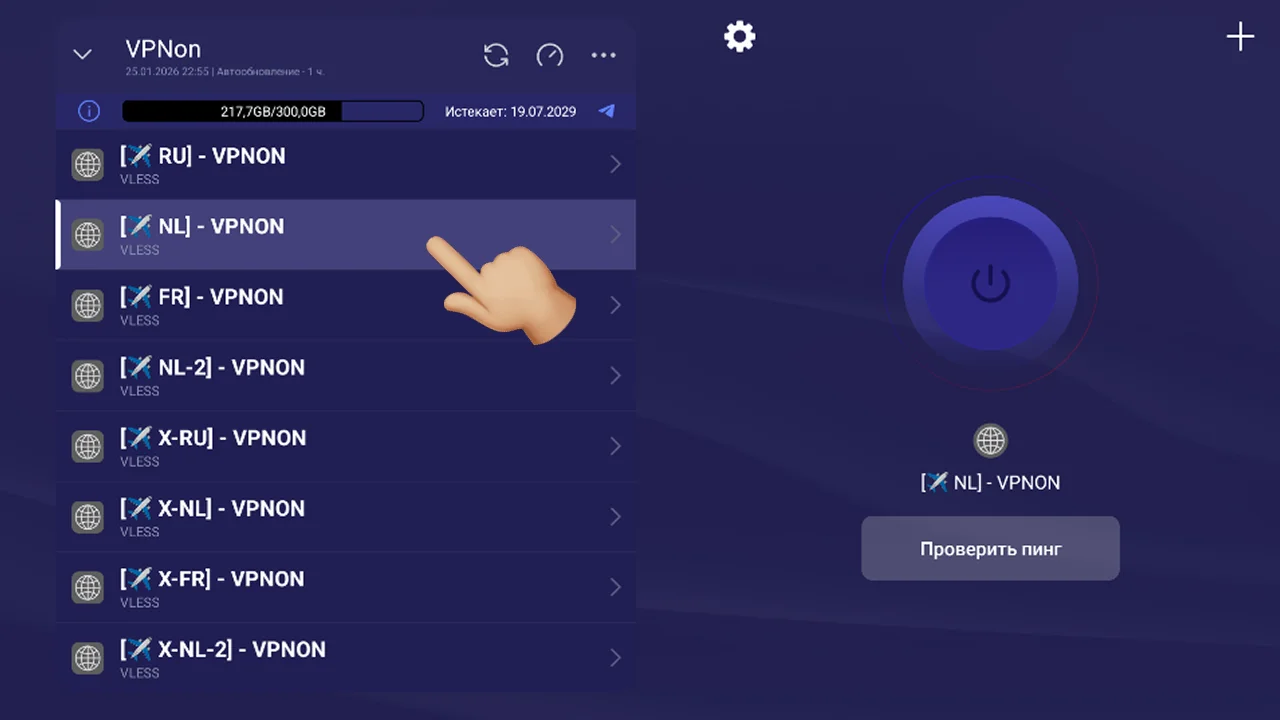
Пример списка: локация, трафик, дата окончания и интервал обновления не задают условия нынешнего тарифа.
- На Android TV выберите большую кнопку с символом питания.
- Если Android покажет системный запрос на создание VPN-подключения, прочитайте его и подтвердите только ожидаемое действие установленного Happ. На управляемом устройстве сначала согласуйте изменение с администратором.
- Дождитесь состояния подключения и выполните одно нужное действие в разрешённом вам приложении на самом Android TV. Статус «подключено» не гарантирует доступ ко всем сервисам или одинаковую скорость. Если действие не выполняется, переходите к проверке неполадок ниже.
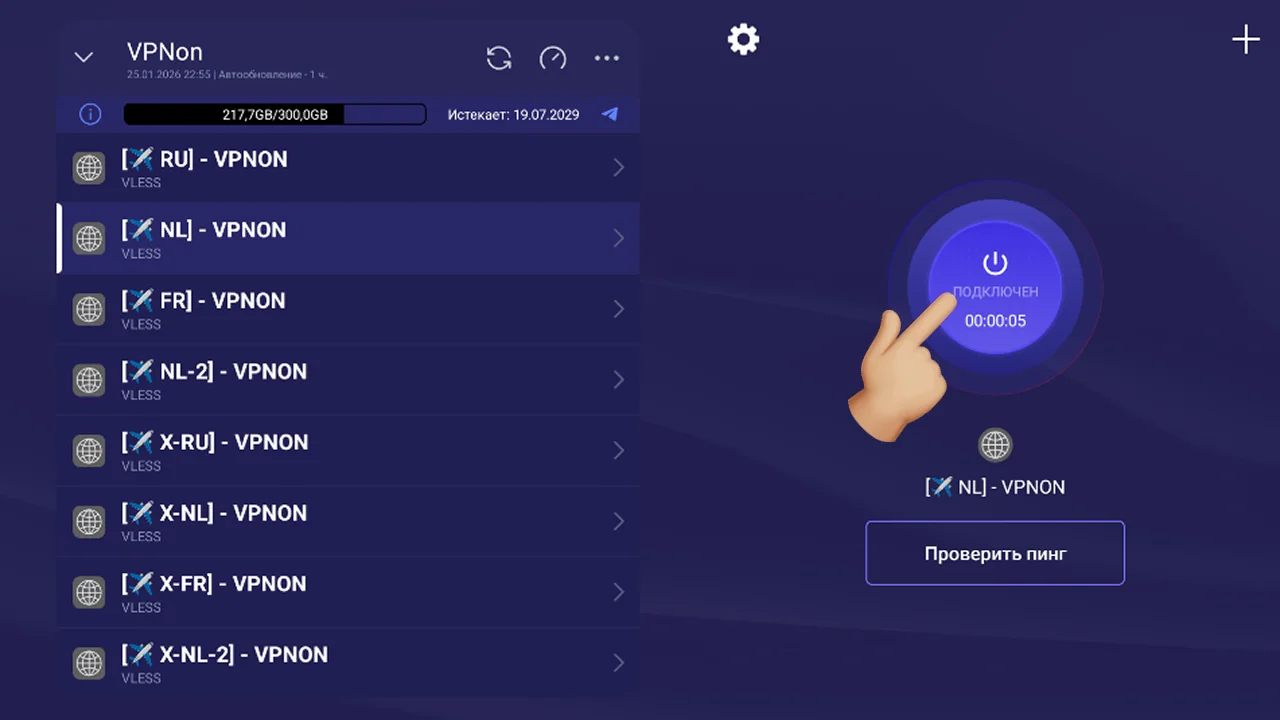
Показан статус интерфейса, а не проверка доступности всех сервисов.
Если перенос по QR-коду не проходит
Если локальный перенос не удался, Happ предлагает передачу через интернет. Веб-импорт отправляет данные через удалённый сервер разработчика. Используйте его, если готовы передать ему данные подключения.
- На экране импорта Android TV выберите веб-импорт. В сохранённом RU-интерфейсе кнопка называется Поделиться через Веб; в английском — Share via Web. В документации функция названа Web Import.
- В браузере телефона откройте tv.happ.su из официальной инструкции и введите код со своего телевизора.
- Добавьте нужную подписку или конфигурации и отправьте данные.
- Дождитесь результата на телевизоре. Проверьте список серверов и продолжите подключение.
Не публикуйте код и ссылку подписки. Не вводите их на похожем стороннем сайте.
Если Happ не устанавливается или не подключается
- Если приложение не находится или не устанавливается, проверьте модель TV, версию Android, совместимость выпуска и источник файла. Сохраните точный текст ошибки. Не обходите предупреждения Google Play Protect.
- Если перенос не проходит, проверьте сеть телефона и телевизора, разрешения телефона и результат отправки. Для повторной проверки откройте актуальный экран импорта на своём TV.
- Если серверы появились, но соединения нет, проверьте обычный интернет на Android TV без VPN и действительность доступа у поставщика. Сверьте версии Happ и документацию разработчика. При сохранении ошибки обратитесь к поставщику доступа или разработчику клиента.
Не публикуйте подписку, ключи, код телевизора и пароли. Не удаляйте профиль и не сбрасывайте сеть ради этой проверки. На управляемом устройстве согласуйте изменения с администратором.
Установку сверяйте со справкой Google, перенос — с документацией Happ, предупреждения приложений — с описанием Google Play Protect.
Автор: Редакция VPNON