
Как подключить VPN на Windows
2 мин чтенияОбновлено
Подключение на Windows
Для подключения VPNON на Windows установите Happ, добавьте ссылку подписки из личного кабинета, выберите сервер и включите соединение. Happ — клиент; установка приложения сама по себе не предоставляет доступ к серверам.
Перед установкой сверяйте поддерживаемую версию Windows и архитектуру компьютера с требованиями выбранного выпуска Happ. Не обходите предупреждения защиты, не проверив источник файла. На рабочем компьютере согласуйте установку с администратором.
Скачайте и установите приложение Happ:
Настройка приложения
Ниже показан импорт на сохранённых скриншотах. В вашей версии расположение элементов может отличаться.
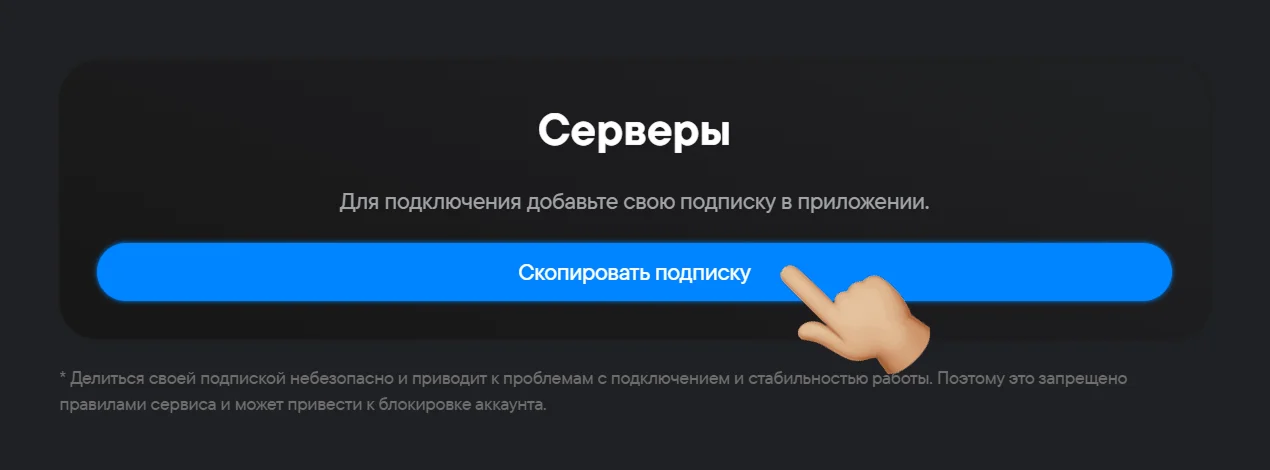
- Нажмите на кнопку Скопировать подписку в личном кабинете.
- Запустите приложение Happ.
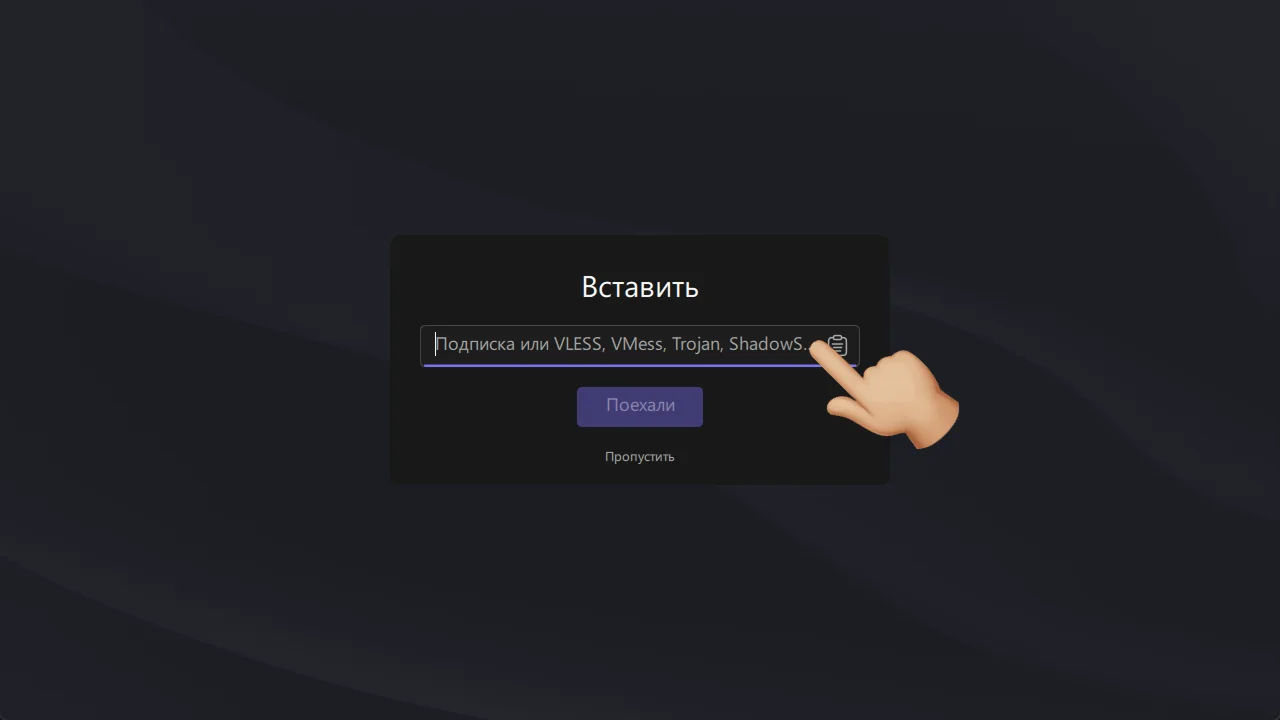
- На экране добавления профиля вставьте скопированную ссылку подписки в поле с помощью Ctrl+V. Не публикуйте эту ссылку: она может содержать данные доступа.
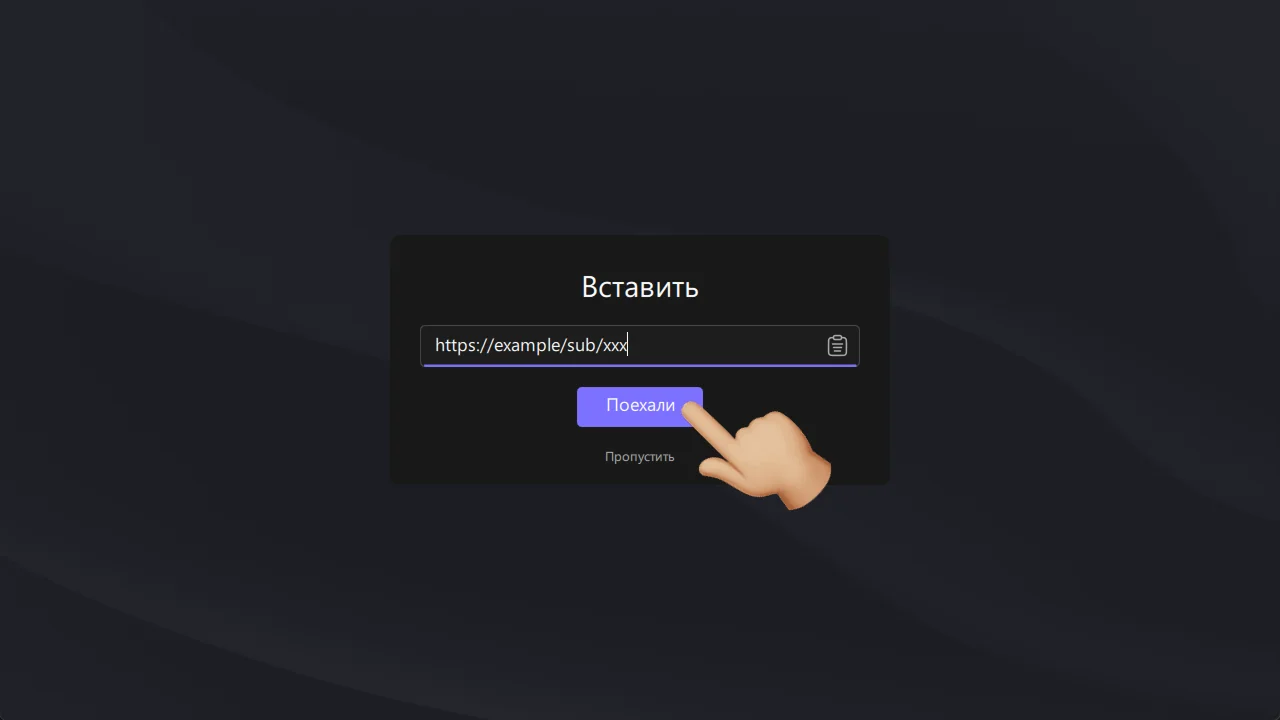
- Нажмите кнопку Поехали.
- В левом меню выберите необходимый сервер.
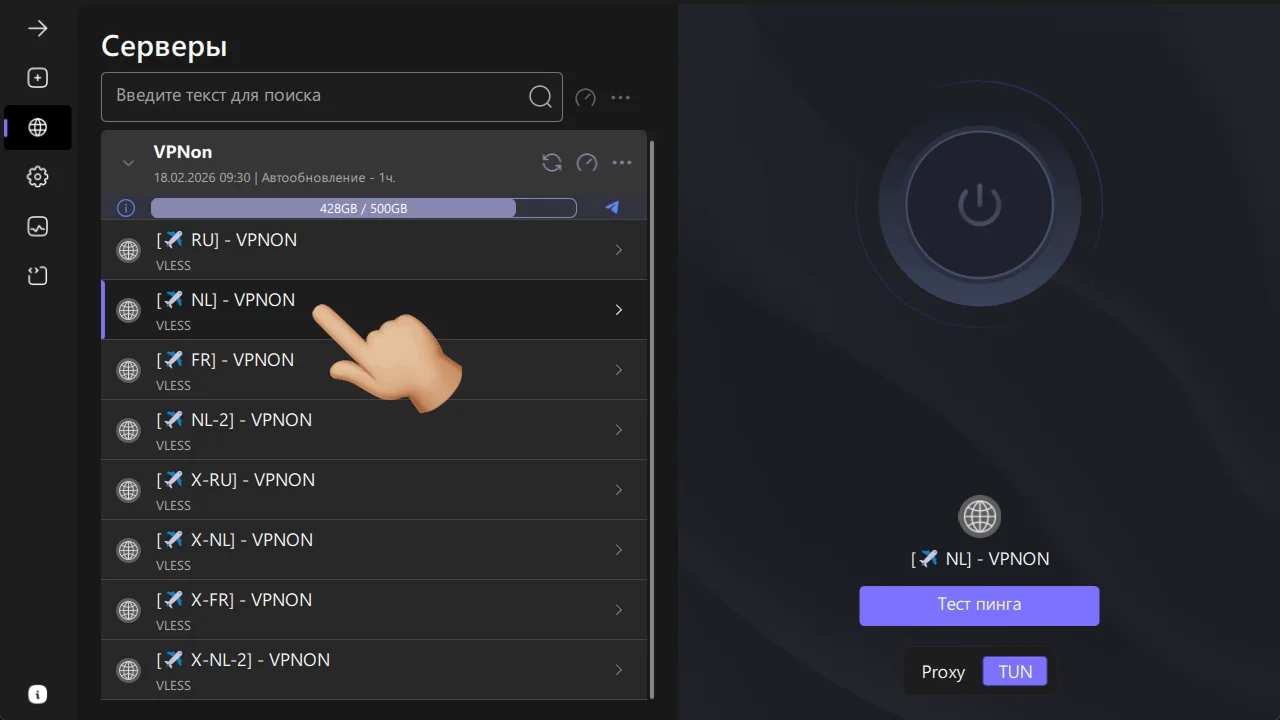
- Нажмите кнопку подключения и дождитесь статуса соединения. Затем проверьте работу нужного сайта или приложения.
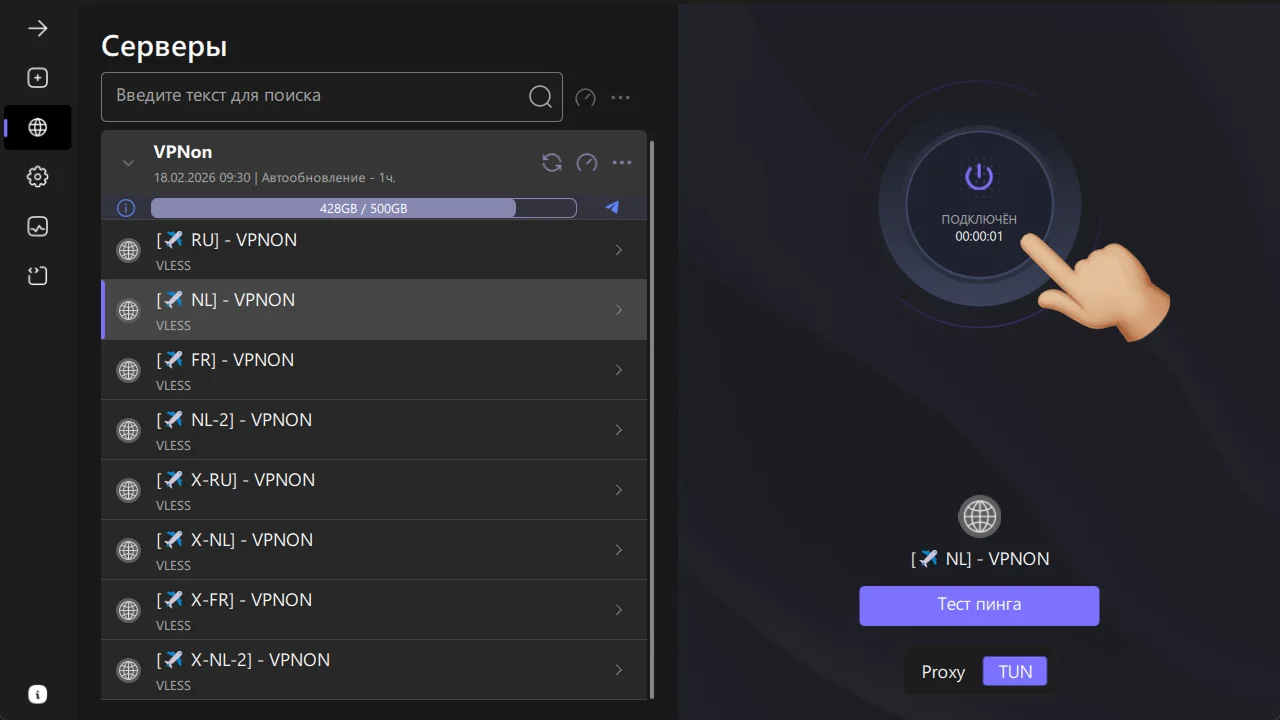
Если ссылка не добавляется, проверьте, что она скопирована целиком и подходит выбранной версии клиента. Пустой список серверов сам по себе не доказывает, что подписка закончилась.
Если клиент показывает подключение, но нужный сайт не открывается, отдельно проверьте доступность сайта и маршрут нужного приложения. Подробные шаги — в инструкции по проверке VPN. Для обращения в поддержку запишите точную ошибку, версию Happ, версию Windows и тип сети. Не отправляйте пароль, ссылку подписки, QR-коды или полный профиль.
Полезные ссылки:
| Показатель | Итог | макс | сред | мин |
|---|---|---|---|---|
| Пинг | —мс | — | — | — |
| Скачивание | —Мбит/с | — | — | — |
| Отдача | —Мбит/с | — | — | — |
Автор: Редакция VPNON