
Kaldırılan Uygulamaları İndirmek İçin iPhone, macOS ve Apple TV'de App Store Bölgesini Değiştirme
9 dk okuma tarihinde güncellendi
Rus App Store, Apple'ın tam kataloğunu göstermiyor. Düzenlemeler, lisanslama veya geliştirici politikası nedeniyle bazı uygulamalar bölgesel mağazadan kaldırılmıştır. Aynı uygulama başka ülkelerde de mevcut olmasına rağmen arama hiçbir şey döndürmez. Bu, aynı Apple kimliğine sahip tüm Apple aygıtları için geçerlidir: iPhone, Mac (macOS) ve Apple TV.
VPN kullanıcıları için açık bir örnek Happ'dir: eskiden Rusya kataloğundan yüklenebilen abonelik tabanlı bir istemci artık Rusya bölgesi için App Store'de mevcut değildir — telefonda, Mac'te veya set üstü kutuda. Güncellemeler durur ve cihazı değiştirdikten sonra yeniden yükleyemezsiniz. Çözüm, Apple Kimliği bölgenizi Happ'nin hâlâ listelendiği bir ülkeyle değiştirmek, uygulamayı ihtiyacınız olan cihaza indirmek ve isterseniz geri dönmektir.
Önemli: bölge tek bir cihaza değil, Apple Kimliğinize bağlıdır. iPhone'da ülkeyi değiştirdiğinizde aynı App Store kataloğu Mac'te ve bu hesapta oturum açmış Apple TV'de görünür.
Aşağıda pratik bir açıklama bulunmaktadır: ne hazırlanmalı, iPhone, macOS ve Apple TV'de nereye dokunulmalı ve ne gibi sınırlar beklenmeli.
App Store bölgesini neden değiştirmelisiniz?
App Store, sistem dilinize veya fiziksel konumunuza değil, Apple ID ülkenize veya bölgenize bağlıdır. Bölge şunları etkiler:
- iPhone, Mac ve Apple TV'de aramalarda ve geliştirici sayfalarında hangi uygulamaların göründüğü
- Yüklü uygulamalar için güncellemelerin sunulup sunulmadığı
- Fiyatlar, abonelikler ve ödeme yöntemleri
- Bazı medya katalogları (Apple Music, TV+, Kitaplar)
Bir uygulama Rusya mağazasından kaybolursa, başka bir ülkeye (ABD, Kazakistan, Türkiye, BAE vb.) geçmek, tüm Apple cihazlarınızda küresel listeyi açar. Happ için bölgeyi değiştirdikten sonra şunları yükleyebilirsiniz:
- iPhone üzerinde — US App Store'deki genel yapı, iOS kılavuzu'de kurulum;
- Mac üzerinde — US App Store'dan veya macOS kılavuzu aracılığıyla (doğrudan DMG kurulumu da mevcuttur);
- Apple TV üzerinde — US App Store'deki TV yapısı, Apple TV kılavuzunda kurulumu.
Bölge değiştirmek web sitesi engellemelerini atlamaz ve VPN'nin yerini almaz; yalnızca başka bir mağazadan uygulamaların indirilmesi ve güncellenmesi sorununu çözer.
| Gösterge | Sonuç | maks | ort | min |
|---|---|---|---|---|
| Ping | —ms | — | — | — |
| İndirme | —Mbps | — | — | — |
| Yükleme | —Mbps | — | — | — |
Bölge değiştirmeden önce yapılması gerekenler
Apple her zaman anında geçişe izin vermez. Kontrol etmek:
| Gereksinim | Neden |
|---|---|
| Sıfır Apple Kimliği bakiyesi | Hesaptaki paranın bulunduğu bölgeyi değiştiremezsiniz |
| Bu Apple Kimliğinde etkin abonelik yok | App Store, Apple Music, iCloud+, Apple Arcade vb. — iptal edin veya sürenin bitmesini bekleyin |
| Bekleyen geri ödeme veya sipariş yok | Açık anlaşmazlıklar değişikliği engelliyor |
| Aile Paylaşımından Ayrılın (düzenleyici değilseniz) | Üyeler kendi başlarına ülkeyi değiştiremezler |
| Yeni bölge için ödeme yöntemi veya Yok | Ücretsiz uygulamalar için bazı ülkeler Hiçbiri'ne izin vermez; ücretli uygulamaların söz konusu mağaza için bir karta veya hediye kartına ihtiyacı vardır |
İpucu: Yalnızca Happ ve diğer ücretsiz istemcilere ihtiyacınız varsa, birçok bölge ücretsiz bir uygulama yüklerken Yok seçeneğini sunar. Hiçbiri kullanılamıyorsa, seçilen ülke için bir App Store hediye kartı (küçük bir bakiye bile işe yarar) veya başka bir geçerli yöntem kullanın.
Etkin aboneliklerin bir listesini kaydedin ve iPhone ve Mac yedeklemelerinin güncel olduğundan emin olun; bölge değişikliği nadiren uygulama verilerini etkiler, ancak iptal edilen aboneliklerin yeniden ayarlanması gerekir.
iPhone'da bölge nasıl değiştirilir: adım adım
Aşağıdaki ekran görüntüleri iPhone'dan alınmıştır, ancak mantık tüm Apple ekosisteminde aynıdır: Yalnızca tek bir cihazdaki ayarları değil, Apple Kimliği ülkesini değiştirirsiniz.
Yöntem 1: Ayarlar aracılığıyla (önerilen)
- Ayarlar'ı açın → üstteki Apple Kimliği adınıza (profiliniz) dokunun.
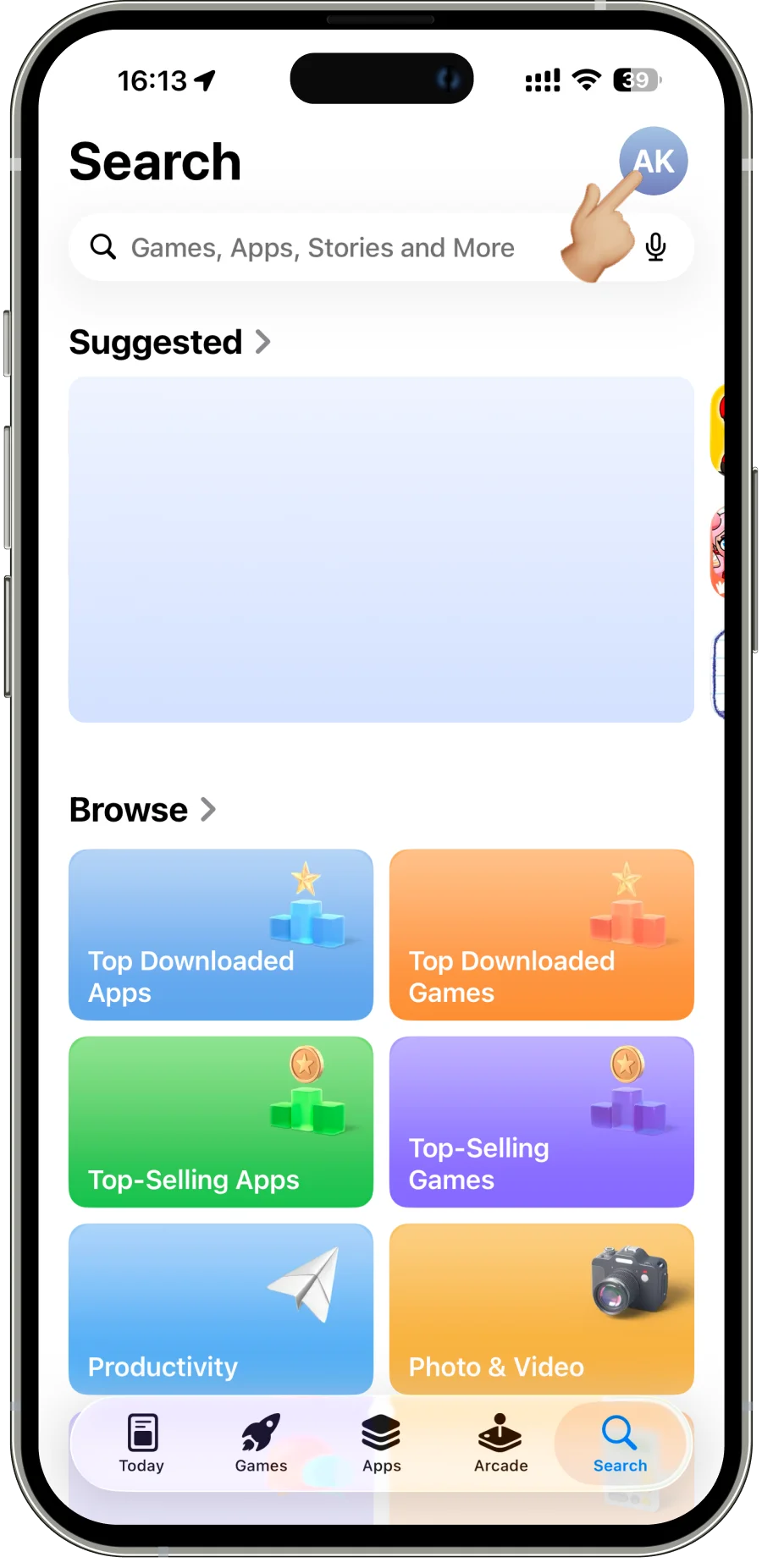
- Medya ve Satın Alma İşlemleri → Hesabı Görüntüle seçeneğini seçin (Face ID veya şifre gerekli olabilir).
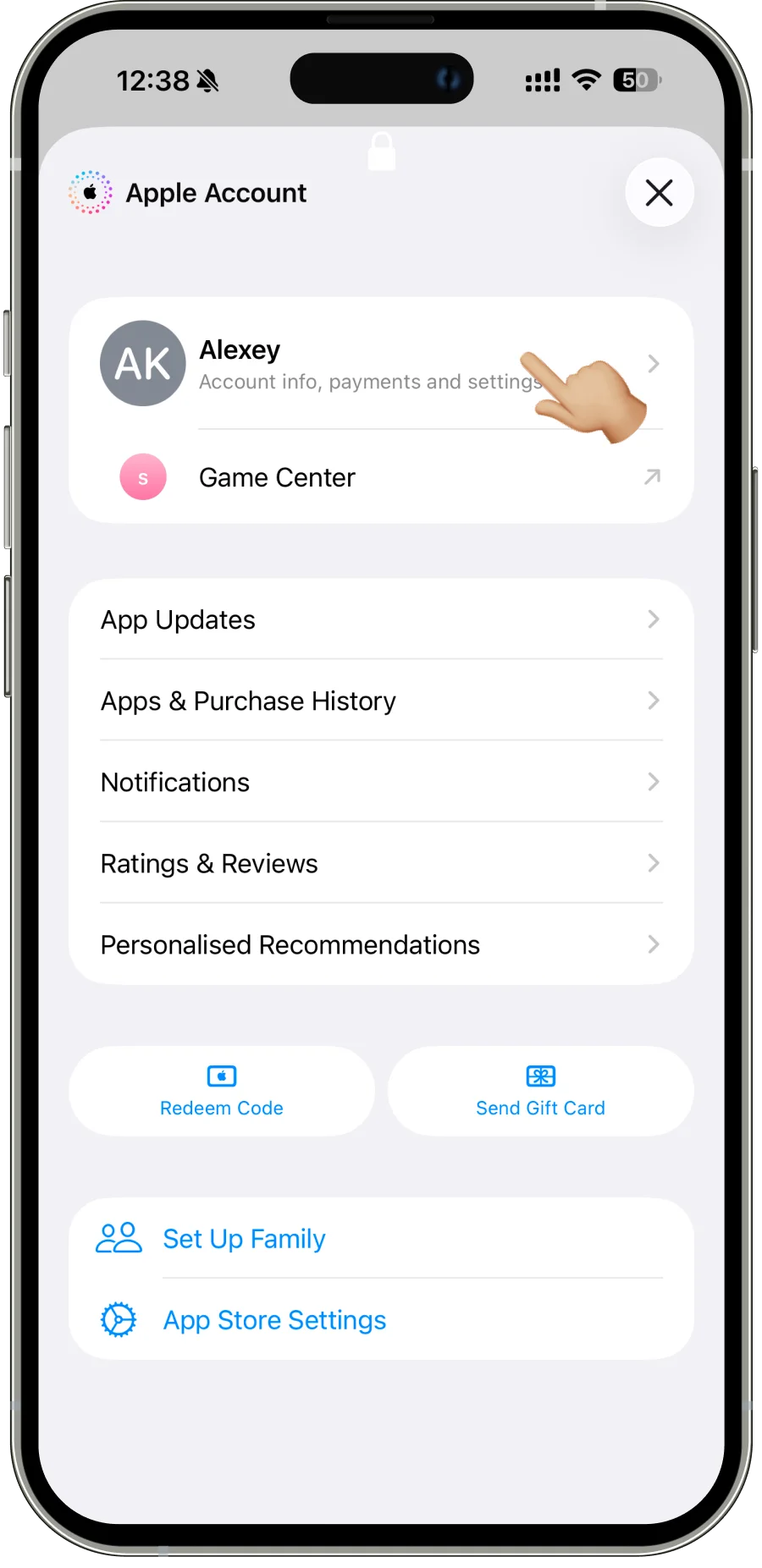
- Ülke/Bölge → Ülkeyi veya Bölgeyi Değiştir'e dokunun.
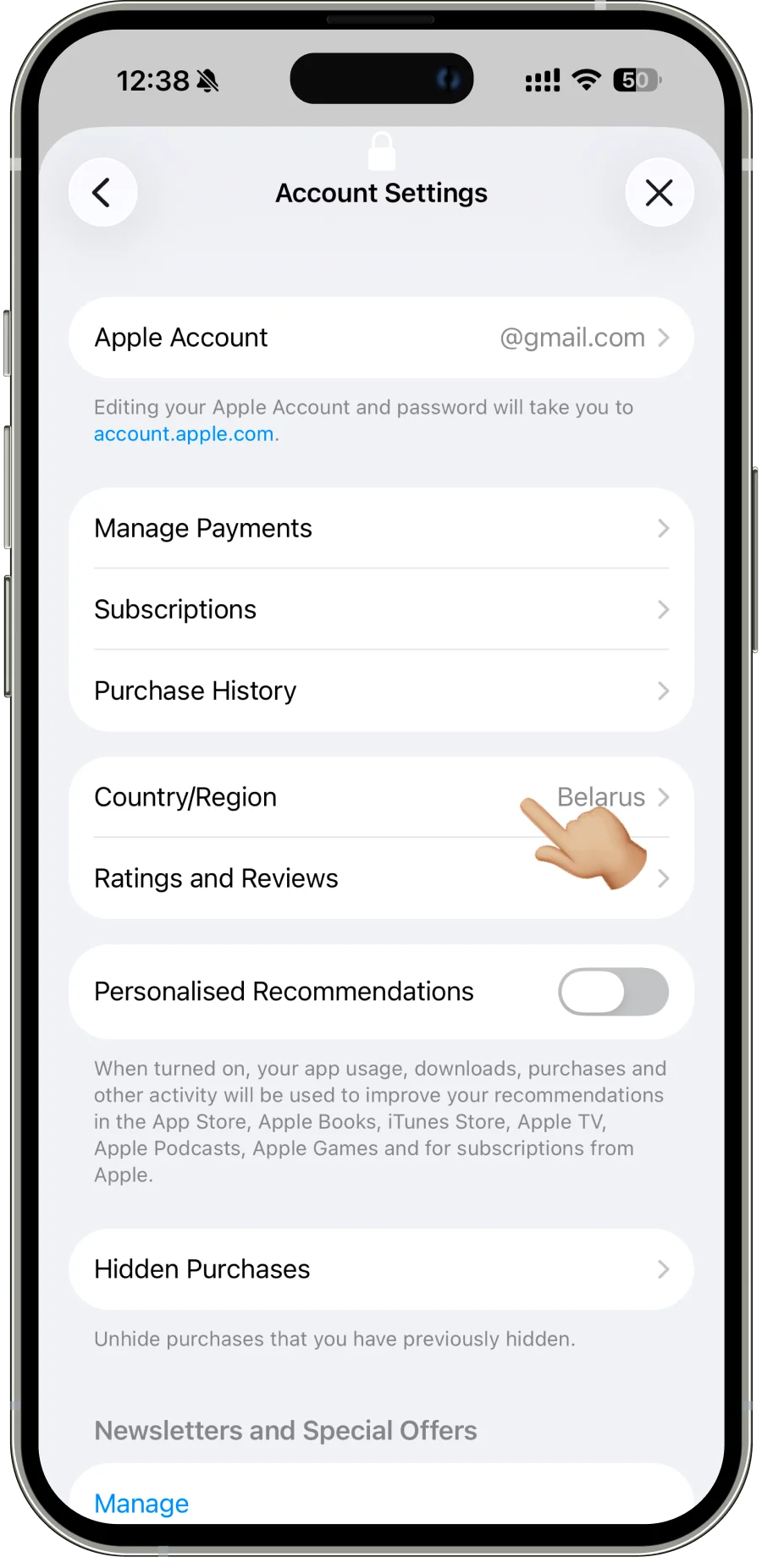
- Listeden yeni bir ülke seçin (Happ için, Amerika Birleşik Devletleri, Kazakistan veya Türkiye sıklıkla işe yarar; uygulamanın o katalogta mevcut olması gerekir).
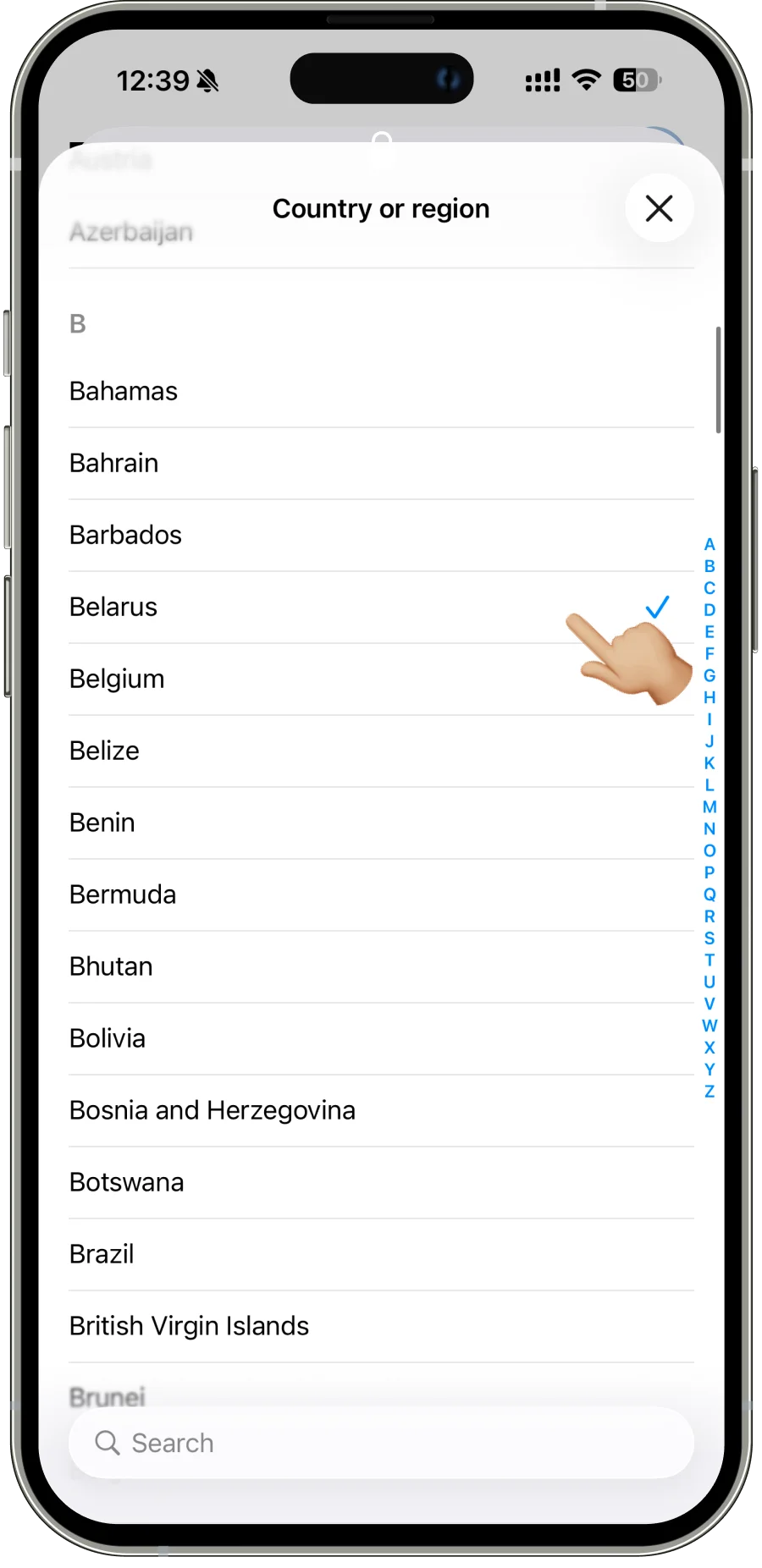
- Şartlar ve Koşullar'ı kabul edin.
- Ücretsiz indirmeler için sunuluyorsa bir ödeme yöntemi veya Yok ayarlayın.
- Seçilen ülke için fatura adresini girin. Örnek ayrıntıları Telegram kanalımızdan alabilir veya herhangi bir adres oluşturucuyu kullanabilirsiniz.
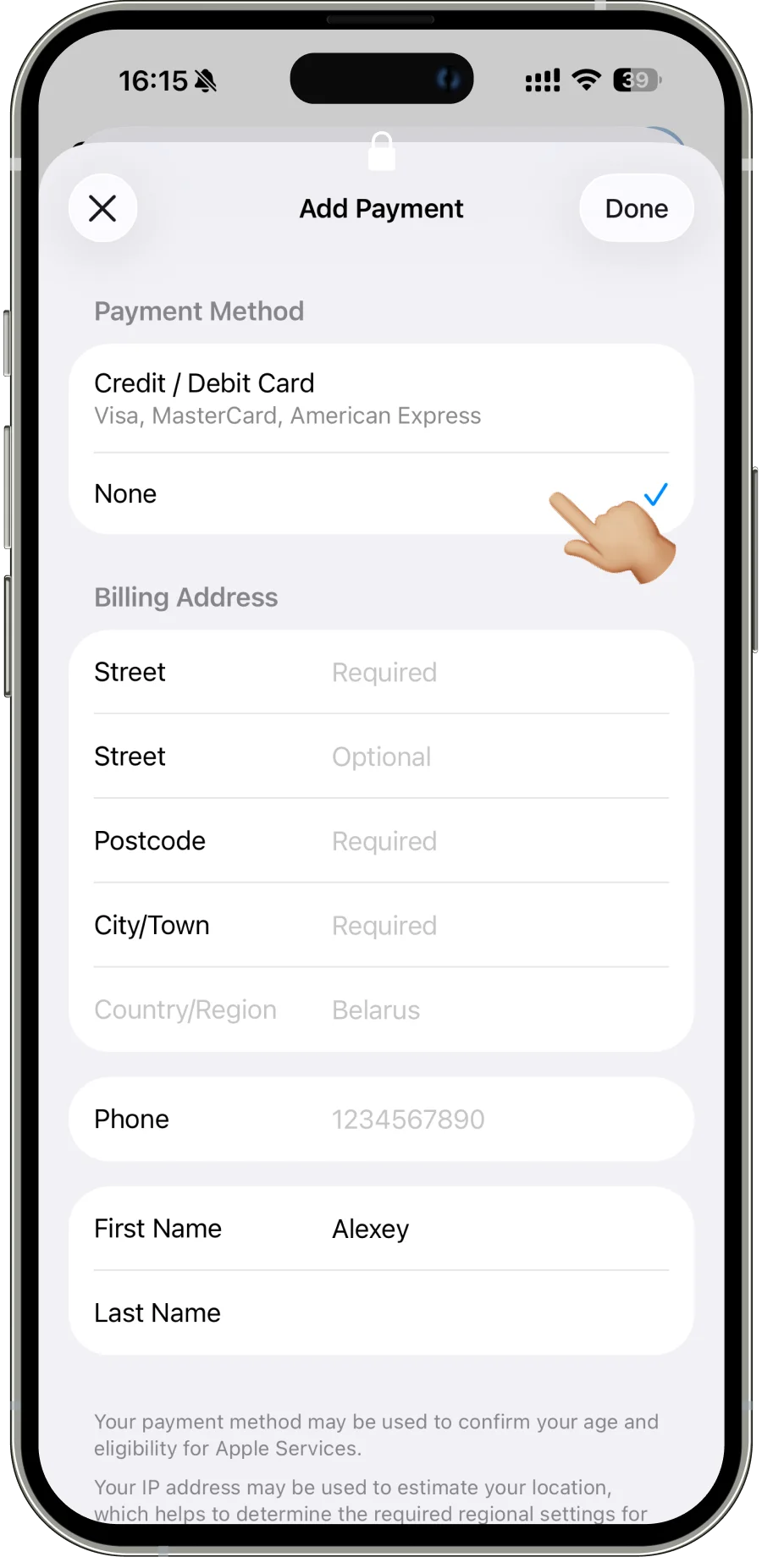
- Kaydedip değişikliğin uygulanmasını bekleyin (genellikle 1–2 dakika). Yeni bölge, bu Apple Kimliğindeki tüm cihazlar ile senkronize edilir.
Yöntem 2: iPhone'daki App Store aracılığıyla
- App Store'yi açın.
- Sağ üst köşedeki profil simgenize (avatar) dokunun.
- Hesap → Ülke/Bölge → Ülkeyi veya Bölgeyi Değiştir.
- Ülke, ödeme ve adres için aynı adımları izleyin.
MacOS'ta bölge nasıl değiştirilir
Mac'te Apple Kimliği bölgesi aynı hesaptır; iPhone'da değişiklik yaptıktan sonra Mac'iniz yeni kataloğu otomatik olarak alır. Bunu bilgisayardan yapmak için:
Sistem Ayarları aracılığıyla
- Sistem Ayarları → Apple ID'yi açın (adınız üstte).
- Medya ve Satın Almalar → Yönet'e gidin.
- Ülke/Bölge → Ülkeyi veya Bölgeyi Değiştir'e dokunun.
- Bir ülke seçin, şartları kabul edin, ödemeyi ve adresi ayarlayın; tıpkı iPhone'da olduğu gibi.
Mac App Store aracılığıyla
- App Store'yi açın.
- Menüden Mağaza → Hesap'ı seçin (veya kenar çubuğunun altındaki hesap adınızı tıklayın).
- Ülke/Bölge → Ülkeyi veya Bölgeyi Değiştir'i tıklayın.
- Bölge değişikliğini aynı detaylarla tamamlayın.
Bundan sonra Mac App Store, Rusya kataloğunda eksikse Happ de dahil olmak üzere seçilen ülkedeki uygulamaları gösterir.
Apple TV'de bölge nasıl değiştirilir?
Apple TV'nin kendi başına tam bir App Store bölge formu yoktur; bölge, iPhone veya Mac'te olduğu gibi Apple Kimliğinize bağlıdır. En kolay yaklaşım: iPhone veya Mac'te bölgeyi değiştirin (yukarıdaki kılavuzlar); set üstü kutu, App Store yeniden başlatıldıktan veya yeniden başlatıldıktan sonra yeni kataloğu alır.
Bölgeyi doğrudan TV'de kontrol etmek veya değiştirmek için:
- Ayarlar → Kullanıcılar ve Hesaplar'ı açın → Apple Kimliğinizi seçin.
- Mağaza ve Satın Almalar'a gidin.
- Ülke/Bölge mevcutsa değiştirin; değilse iPhone veya Mac kullanın.
Bölgeyi değiştirdikten sonra Apple TV'de App Store'u açın ve Apple TV için Happ uygulamasını yükleyin: global listeyi kullanın, Rusya listesini değil.
Bölge değişikliğinden sonra Happ kurulumu
- İhtiyacınız olan cihaza yeni bölgesel App Store'den Happ'yi yükleyin.
- Aboneliğinizi hesabınızdan kopyalayın ve uygulamaya ekleyin:
- iPhone — iOS kılavuzu;
- Mac — macOS kılavuzu;
- Apple TV — Apple TV rehberi (telefonunuzdaki QR koduyla yapılandırılmıştır; Happ'nin önceden ayarlanmış olması gerekir).
- Her cihazda sunucu bağlantısını ve uygulama güncellemelerini test edin.
Bölgeyi geri değiştirebilir misiniz?
Evet. Happ'yi (ve ihtiyacınız olan diğer uygulamaları) yükledikten sonra, aynı şekilde ülkeyi Rusya olarak ayarlayabilirsiniz — iPhone, Mac veya appleid.apple.com aracılığıyla: Apple Kimliği → Medya ve Satın Alma İşlemleri → Ülke/Bölge.
Unutmayın:
- iPhone, Mac ve Apple TV'deki yüklü uygulamalar genellikle cihazlarda kalır ve çalışmaya devam eder.
- Güncellemeler, bölgeniz uygulamanın listelendiği mağaza vitriniyle tekrar eşleşene kadar görünmeyebilir; ara sıra yabancı bir bölgeye geri dönün veya eşleşen bölgeye sahip herhangi bir cihazdaki Mac / App Store üzerindeki Finder aracılığıyla güncelleme yapın.
- Geri döndükten sonra fiyatlar ve abonelikler yine Rus mağazasını takip ediyor; yerel hizmetlere güveniyorsanız kullanışlıdır.
Bazı kullanıcılar yalnızca yabancı App Store için ayrı bir Apple Kimliği tutar; bu meşru bir geçici çözümdür, ancak satın alma işlemleri ve abonelikler iki hesaba bölünmüştür ve iPhone, Mac ve Apple TV üzerinde bunlar arasında manuel olarak geçiş yaparsınız.
Yaygın sorunlar ve düzeltmeler
“Bölge değiştirilemiyor”
- bakiyeyi, abonelikleri, Aile Paylaşımı ve bekleyen siparişleri kontrol edin.
- Geçerli ülkeye bağlı Apple Music / iCloud+ denemelerini sonlandırın.
- Yakın zamanda yapılan bir satın alma işleminden sonra 24-48 saat bekleyin — Apple bazen değişiklikleri geçici olarak engeller.
“Hiçbiri” ödeme seçeneği yok
- Hiçbiri'nin ücretsiz uygulamalarda daha sık göründüğü başka bir ülkeyi deneyin.
- Söz konusu bölge için küçük bir App Store hediye kartı satın alın ve bunu ödeme olarak ekleyin.
Uygulama geçişten sonra hâlâ bulunamadı
- iPhone, Mac veya Apple TV'de App Store uygulamasından zorla çıkın ve yeniden açın.
- Güncellediğiniz aynı Apple Kimliğiyle oturum açtığınızı doğrulayın.
- Uygulama sayfasını doğrudan bağlantı aracılığıyla açın:
- iPhone / Mac — global Happ listesi, Rusya listesi değil
- Apple TV — global Happ TV listesi için, Rusya listesi değil
Aboneliklerin ve verilerin kaybolmasından endişe ediliyor
- Bölge değişikliği fotoğrafları, kişileri veya iPhone, Mac veya Apple TV'deki yüklü uygulamaları silmez.
- Hepsi değil Apple medya abonelikleri otomatik olarak aktarılır; bunları manuel olarak inceleyin.
- Üçüncü taraf uygulama verileri (mesajcılar, bankalar) Mağaza bölgesine bağlı değildir.
Bölge değiştirmeye alternatifler
| Seçenek | Artıları | Eksileri |
|---|---|---|
| Ana Apple Kimliği bölgesini değiştirin | iPhone, Mac ve Apple TV'de tek hesap; daha basit güncellemeler | Apple kurallarına uygun olmalıdır; abonelik fiyatları değişebilir |
| İkinci “Yalnızca Mağaza” Apple Kimliği | Birincil hesap Rusça olarak kalıyor | İki hesap; her cihazın manuel olarak açılması |
| Happ diğer platformlarda | Apple bölgesi değişikliği yok | Android — Google Play veya APK; Windows — doğrudan kurulum; Mac — DMG, App Store olmadan |
iPhone ve Apple TV'de, bölgeyi değiştirmeden veya ikinci bir Apple Kimliği kullanmadan, Rus App Store'den kaldırılan bir uygulamayı resmi olarak yükleyemezsiniz; jailbreak olmadan üçüncü taraf mağazalardan dışarıdan yükleme mümkün değildir. Mac'te, App Store'yi atlayarak Happ'yi doğrudan DMG aracılığıyla yükleyebilirsiniz — macOS kılavuzu'ye bakın.
Güvenlik ve sağduyu
- Bölgeyi yalnızca resmi ayarlardan iPhone, macOS, Apple TV'de veya appleid.apple.com adresinden değiştirin — Apple Kimliği parolanızı asla “yardımcılarla” paylaşmayın veya yabancılardan önceden hazırlanmış hesaplar satın almayın.
- Happ'yi yalnızca App Store'den (veya Mac'teki resmi DMG'den) indirin; Telegram kanallarından veya bilinmeyen sitelerdeki yapılandırma profillerinden değil.
- VPN istemcisi hassastır; trafiğinizi görür. Güvenilir bir abonelik kullanın ve şüpheli yapılandırmalardan kaçının; bkz. Uygulama mağazası riskleri ve Rusya'da VPN kullanımı.
Özet
Happ, Rusya'daki App Store'den kaldırıldı — bu durum iPhone, Mac ve Apple TV'yi etkiler. İstemciyi yüklemek veya yeniden yüklemek için Apple Kimliği bölgenizi uygulamanın hâlâ mevcut olduğu bir ülkeyle değiştirin, uygulamayı ihtiyacınız olan cihaza indirin ve aboneliğinizi ayarlayın. Engellenen bakiyeniz veya aboneliğiniz yoksa işlem 5-15 dakika sürer. Daha sonra geri dönebilirsiniz ancak Happ güncellemelerini izleyebilirsiniz; bazen yine yabancı vitrin gerektirirler.
Yazar: Adam Jensen — Siber güvenlik uzmanı, VPNON