
Как подключить VPN на Linux
5 мин чтенияОбновлено
Для подключения через Happ на Linux установите пакет для своего дистрибутива и архитектуры, импортируйте действующую подписку и выберите сервер. Ниже показана настройка с подпиской VPNON — нашего сервиса. Сам Happ не предоставляет серверы.
Источники прочитаны 25.10.2026. Номер сборки на сохранённых иллюстрациях не установлен. Они не подтверждают расположение кнопок в текущем выпуске. Установка пакета и подключение на Linux в рамках этой проверки не испытывались.
Подключение на Linux
В официальном списке Happ для Linux есть DEB, RPM и pkg.tar.zst, варианты x64 и arm64. Выберите формат своего дистрибутива и архитектуру системы. Ниже процедура установки относится к DEB в Debian/Ubuntu с APT. Для других форматов используйте документацию своего дистрибутива.
Для показанной настройки нужен графический рабочий стол и действующая подписка или конфигурация поставщика. Установка приложения сама по себе не добавляет серверы. Совместимость выбранного выпуска Happ с вашей системой проверяйте отдельно.
Для Debian/Ubuntu с APT:
- Откройте терминал и проверьте архитектуру пакетов системы:
dpkg --print-architecture
- В официальном списке Happ скачайте DEB под результат проверки: для amd64 — файл x64, для arm64 — файл arm64. Для другой архитектуры сначала уточните наличие подходящей сборки.
- Откройте терминал в папке со скачанным файлом.
- Выполните только одну команду, соответствующую вашему файлу.
Для Happ.linux.x64.deb:
sudo apt install ./Happ.linux.x64.deb
Для Happ.linux.arm64.deb:
sudo apt install ./Happ.linux.arm64.deb
- Прочитайте предложенный APT список изменений. Подтверждайте только ожидаемую установку. При неожиданных удалениях или ошибке остановитесь и сохраните текст сообщения.
- Дождитесь успешного завершения установки. Затем переходите к настройке приложения.
Если имя скачанного файла отличается, используйте его фактическое имя. Начало ./ указывает на файл в текущей папке. Если sudo запросит пароль, вводите его только в штатном запросе терминала и никому не отправляйте.
Общий синтаксис установки локального DEB описан в руководстве Ubuntu. Проверка архитектуры — в справке dpkg, соответствие amd64/x64 и arm64 — в документации Ubuntu.
Настройка приложения
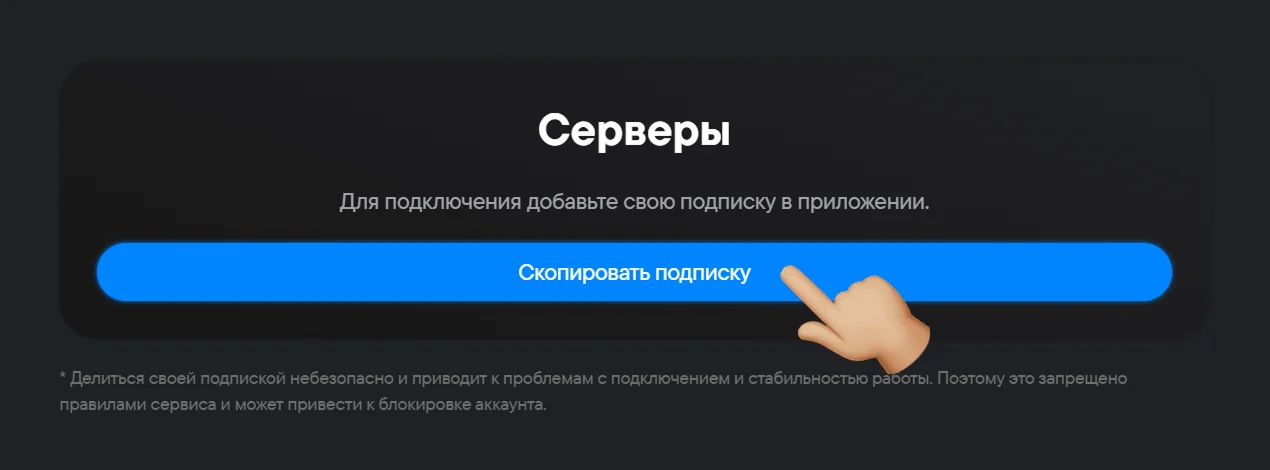
- На том же компьютере нажмите Скопировать подписку в личном кабинете. Копируйте данные доступа, а не адрес страницы кабинета. Не публикуйте ссылку подписки.
- Откройте установленный Happ.
- В показанном окне Вставить поместите курсор в поле и вставьте скопированную подписку сочетанием Ctrl + V. Если экран отличается, найдите импорт из буфера по документации своей версии.
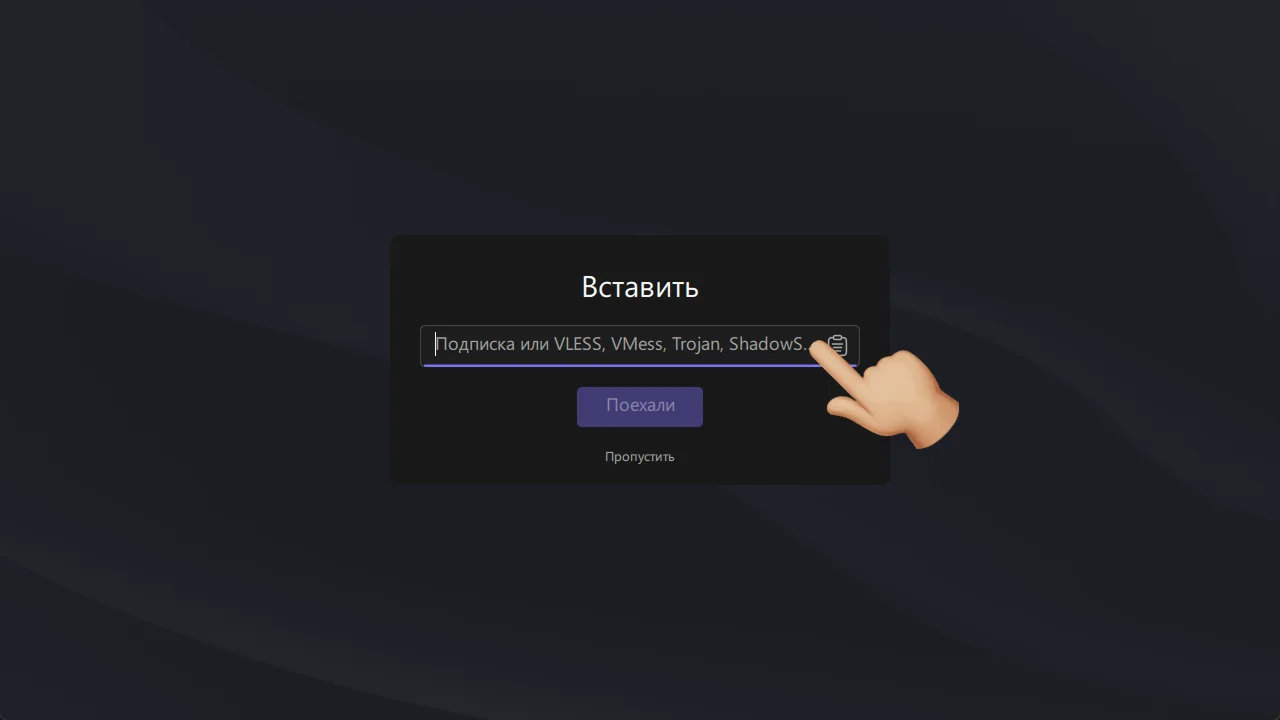
Иллюстрация интерфейса; номер сборки не установлен.
- В показанном интерфейсе нажмите Поехали для добавления подписки. В английском интерфейсе на иллюстрации кнопка называется Get started. Если кнопки нет или импорт завершился ошибкой, сверяйтесь с документацией своей версии и проверьте скопированные данные.
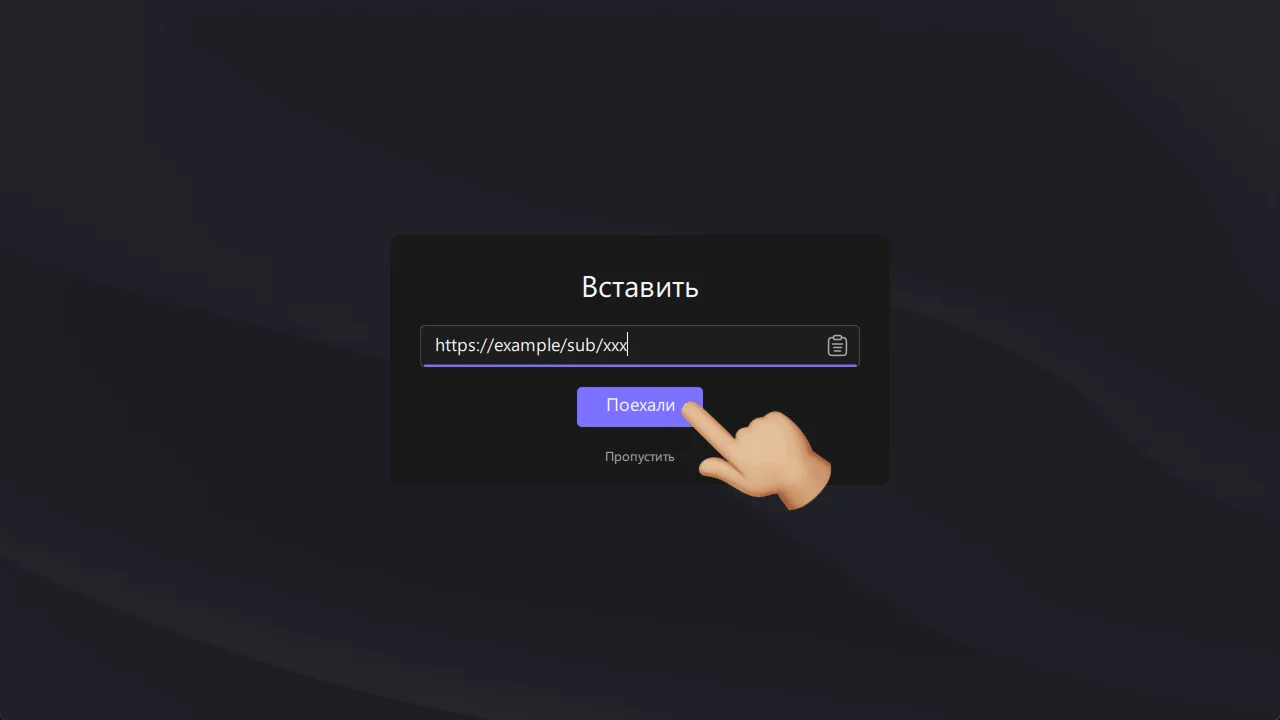
Показан демонстрационный адрес, а не рабочая подписка.
- Дождитесь появления серверов добавленной подписки и выберите выданный вам сервер. На сохранённой иллюстрации список расположен слева. Если список пуст или есть ошибка загрузки, сначала проверьте импорт и действительность доступа у поставщика.
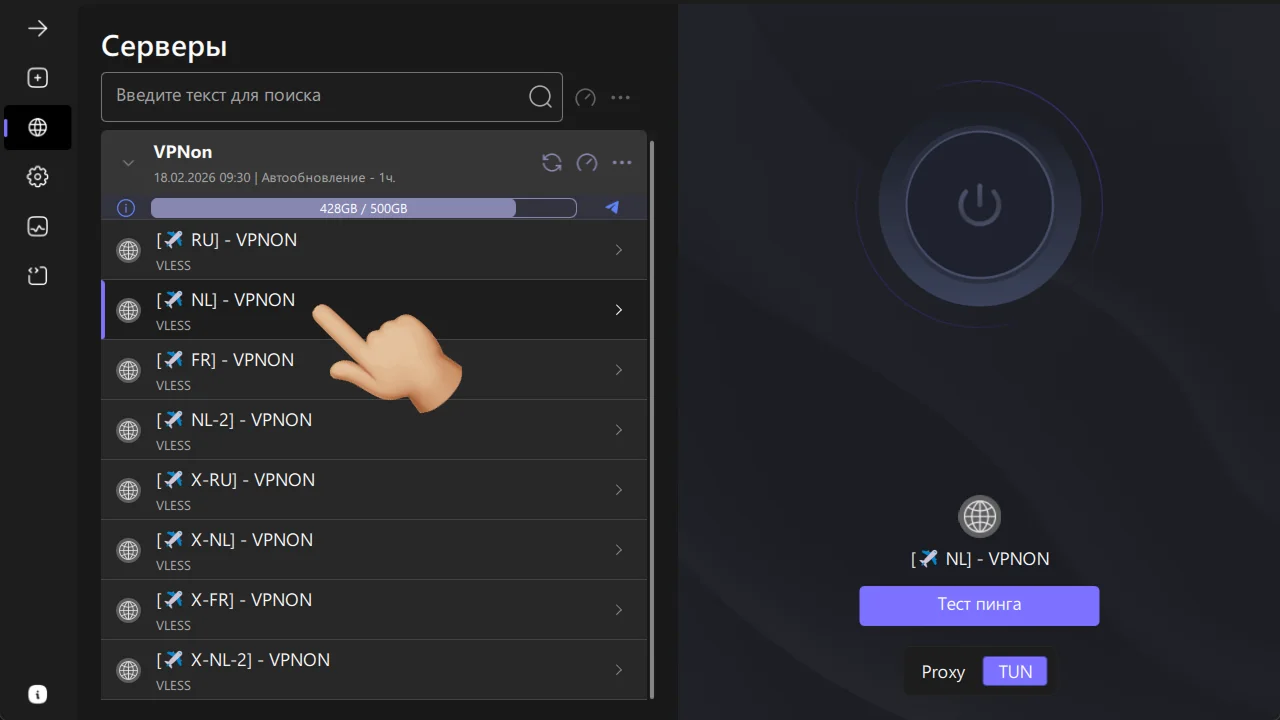
Пример списка серверов; локация и счётчик трафика не задают условия нынешнего тарифа.
- На иллюстрациях выбран TUN. Перед подключением сверьте режим Proxy/TUN и профиль маршрутизации с документацией своей версии и условиями подписки. Не переносите выбранный режим со снимка автоматически.
- Нажмите большую кнопку с символом питания.
- Если система запросит права для сетевого компонента, прочитайте запрос и подтвердите только ожидаемое действие установленного приложения. На рабочем или учебном компьютере согласуйте изменение с администратором.
- Дождитесь состояния подключения в Happ и выполните одно нужное действие на разрешённом вам сайте или в приложении. Статус «подключено» сам по себе не гарантирует доступ ко всем ресурсам или обработку трафика всех программ. Если действие не выполняется, переходите к проверке неполадок ниже.
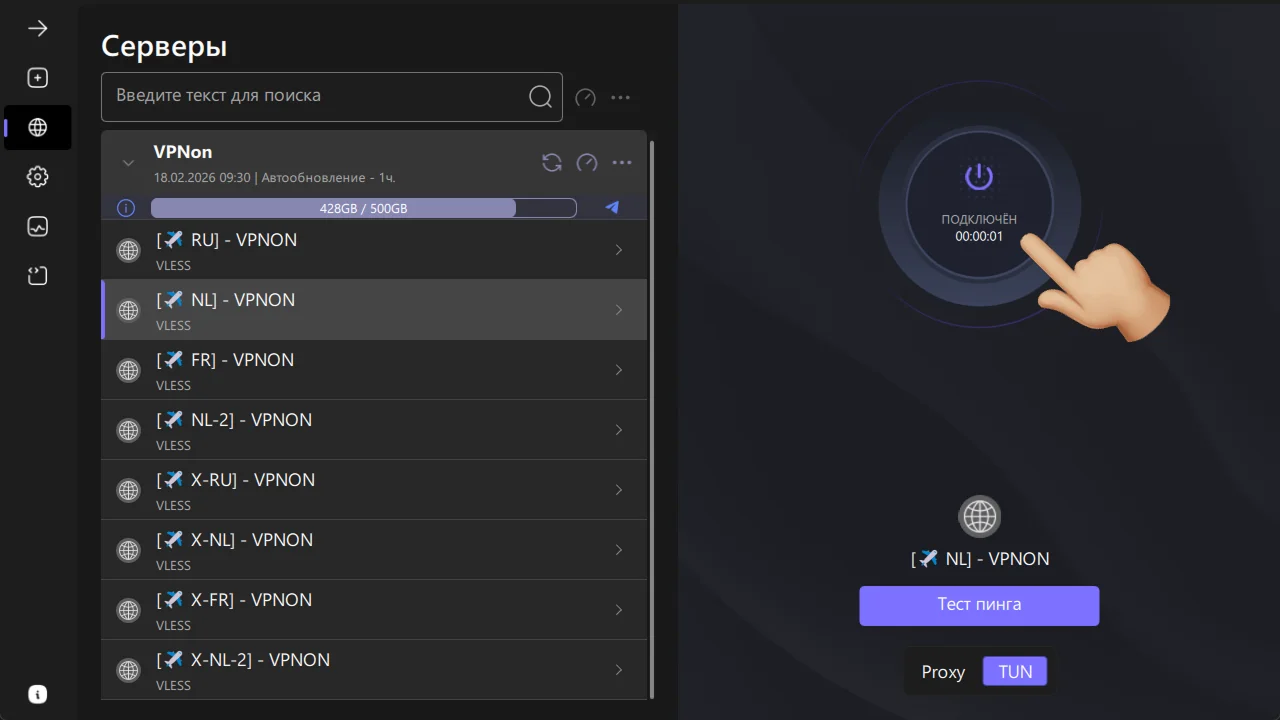
Показан статус подключения; это не проверка всех ресурсов и программ.
Влияние профиля маршрутизации описано в заметках к Happ Desktop 4.5.4.
| Показатель | Итог | макс | сред | мин |
|---|---|---|---|---|
| Пинг | —мс | — | — | — |
| Скачивание | —Мбит/с | — | — | — |
| Отдача | —Мбит/с | — | — | — |
Если Happ не устанавливается или не подключается
- При ошибке установки проверьте формат пакета, архитектуру и точный текст сообщения менеджера пакетов. Не подавляйте ошибку принудительной установкой и не удаляйте системные пакеты ради продолжения.
- Если приложение не запускается, запишите дистрибутив, его версию и версию Happ. Сверьте совместимость с разработчиком. Не отключайте защиту системы по случайной инструкции.
- Если подписка не загружается или нет соединения, проверьте обычный интернет без VPN, действительность доступа и выбранный профиль. При возможности повторите проверку в другой сети. Сохраните точную ошибку и обратитесь к поставщику доступа или разработчику клиента.
Не публикуйте ссылку подписки, ключи, пароль и полный журнал с секретными данными. На управляемом устройстве согласуйте изменения с администратором.
Проверку установки сверяйте с документацией Ubuntu, импорт — со справкой Happ.
Автор: Редакция VPNON